0%

前几天刷到个帖子,给我看傻了。

一个开发老哥,用 AI 智能体集群,一个人干了整支开发团队的活。不是 Demo,不是 toy project,是正经在跑的 B2B SaaS,还在产生真实收入。

这数据太离谱了

单日最高 94 次代码提交,日常平均 50 次。

最快 30 分钟合并 7 个 PR,需求从提出到上线通常当天搞定。

关键是,这些代码直接变成真金白银的 经常性收入

整套系统跑下来,月均成本 190 美元,最低 20 美元就能起步。

这哥们儿叫 Elvis,已经把架构开源了。核心是个叫 OpenClaw 的智能体编排系统。

核心痛点:上下文窗口不够装

直接拿 Codex 或 Claude Code 写代码?那是老黄历了。

问题在于上下文窗口的零和博弈——代码塞多了,业务逻辑装不下;塞满客户历史,又看不懂代码库。

就像拿个小杯子装东西,代码和业务背景只能二选一,怎么都不够使。

破局的关键是:把业务跟代码解耦

OpenClaw 是干嘛的

简单说,它是人和大模型之间的”翻译官”。

这个编排器叫 Zoe,直接读 Obsidian 里的客户数据、会议记录、历史决策,把业务上下文翻译成机器能懂的提示词。

有意思的是,这跟 Stripe 之前披露的 Minions 系统思路很像,但完全跑在本地。

工作流:极度克制的自动化

需求确定后,Zoe 干这几件事:

  1. 调管理员 API 解除客户限制
  2. 拉生产数据库的只读配置塞进提示词
  3. 给每个智能体分配独立的 git worktreetmux 会话
1
2
3
4
5
git worktree add ../feat-custom-templates -b feat/custom-templates origin/main
cd ../feat-custom-templates && pnpm install
tmux new-session -d -s codex-templates \
-c /Users/elvis/Documents/GitHub/medialyst-worktrees/feat-custom-templates \
$HOME/.codex-agent/run-agent.sh templates gpt-5.3-codex high

然后唤醒编码智能体:

1
2
3
4
5
6
7
8
codex --model gpt-5.3-codex \
-c model_reasoning_effort=high \
--dangerously-bypass-approvals-and-sandbox \
"Your prompt here"

claude --model claude-opus-4.5 \
--dangerously-skip-permissions \
-p "Your prompt here"

tmux 这个用法挺妙

发现方向偏了,不用杀进程,直接往终端发指令强行纠偏:

1
2
tmux send-keys -t codex-templates "Stop. Focus on the API layer first, not the UI." Enter
tmux send-keys -t codex-templates "The schema is in src/types/template.ts. Use that." Enter

任务状态实时写进 .clawdbot/active-tasks.json

1
2
3
4
5
6
7
8
9
10
11
12
{
id: "feat-custom-templates",
tmuxSession: "codex-templates",
agent: "codex",
description: "Custom email templates for agency customer",
repo: "medialyst",
worktree: "feat-custom-templates",
branch: "feat/custom-templates",
startedAt: 1740268800000,
status: "running",
notifyOnComplete: true
}

跑完自动更新:

1
2
3
4
5
6
7
8
9
10
11
12
{
status: "done",
pr: 341,
completedAt: 1740275400000,
checks: {
prCreated: true,
ciPassed: true,
claudeReviewPassed: true,
geminiReviewPassed: true
},
note: "All checks passed. Ready to merge."
}

监控:低成本轮询

cron 每 10 分钟跑一次确定性 Shell 脚本。

.clawdbot/check-agents.sh 检查会话状态、调 gh cli 验证 CI,卡住了自动重试最多 3 次。

代码提交门槛很高:TypeScript 检查、单元测试、Playwright 端到端测试,一个都不能少。UI 改动还必须带截图,否则 CI 直接拦下。

Code Review:三模型交叉验证

这套审查机制挺有意思:

  • Codex:抓逻辑错误、竞态条件这些核心坑
  • Gemini:盯安全漏洞和架构扩展性
  • Claude Code:打辅助,做冗余验证

三个模型互相盯着,比单一模型靠谱多了。

改良版拉尔夫循环

底层跑的是改良版拉尔夫循环。

Zoe 不是机械地复用静态提示词,而是带着全局业务上下文去救场,动态调优失败的节点。

更狠的是,它还能自己找活干:

  • 早上扫 Sentry 日志,自动派修复工单
  • 开完会解析记录,提取功能需求
  • 晚上梳理 git 日志,生成更新文档

基本不用人催,自己就把活儿干了。

模型分工很明确

不同模型干不同的事,不瞎折腾:

  • Codex:90% 的复杂后端和跨文件重构
  • Claude Code:前端构建和 git 操作
  • Gemini:UI 设计环节输出规范文档

各干各的擅长的,效率最高。

部署:10 分钟搞定

最爽的是部署。把架构文档扔给 OpenClaw,10 分钟 内全自动完成脚本生成和目录搭建。

基本上就是”一键开店”的感觉。

唯一的瓶颈:内存

现在卡脖子的只有硬件内存。

每个独立工作树加并发编译环境,都在疯狂吃内存。

16GB 的 Mac mini 并发 4-5 个智能体就开始Swap了。

老哥已经下单了 3500 美元的 M4 Max Mac Studio(128GB 内存),准备突破并发上限。

一人公司时代真要来了

基于这套系统做的公关工具 Medialyst.ai 已经在落地。

不是概念验证,是真的在赚钱的一人企业。

我的一点想法

说实话,这事儿给我的震撼挺大的。

不是那种”AI 好牛逼”的震撼,而是”原来真的可以这么干”的震撼。

单人开发团队不是空谈,已经有人跑通了。关键不是某个模型多强,而是怎么让多个模型协同起来。

OpenClaw + Codex/CC 这个组合,给了一个很清晰的方向:

编排比模型本身更重要。

传统软件开发那套流程正在被重塑。以前需要产品经理、开发、测试、运维一堆人干的事,现在一个人加一堆智能体就能搞定。

一人公司的时代,可能比我们想象的来得更快。


参考链接https://x.com/elvissun/status/2025920521871716562

AI Claude Code 多智能体

缘起

最近发现一个 GitHub 项目 wshobson/agents,这是一个专门为 Claude Code 打造的多智能体编排系统。不是那种概念性的演示,而是真刀真枪的生产级工具。

让我震撼的几个数字:

  • 112 个专业 AI Agent
  • 16 个多智能体工作流编排器
  • 146 个 Agent Skills
  • 79 个开发工具
  • 72 个独立插件

这已经不是”用 AI 辅助编程”了,这是用 AI 团队替代开发团队

核心架构:插件化设计

wshobson/agents 最聪明的设计是插件化

它不是给你一个大而全的系统,让你把所有东西都加载进来。而是拆成 72 个独立的插件,每个插件只做一件事,但做到极致。

为什么要插件化?

上下文窗口是有限的资源。如果你一次性加载 112 个 Agent 和 146 个 Skills, token 消耗会爆炸。

插件化的解决方案:按需加载

举个例子:

1
2
# 安装 Python 开发插件
/plugin install python-development

这个插件只加载:

  • 3 个 Python 专业 Agent
  • 1 个脚手架工具
  • 16 个专业 Skills

总共约 1000 个 token,而不是整个市场的几万 token。

插件的分类

72 个插件分成 24 个类别,每个类别 1-6 个插件:

类别 插件数量 典型插件
开发 4 debugging, backend, frontend, multi-platform
工作流 5 git, full-stack, TDD, Conductor, Agent Teams
语言 7 Python, JS/TS, JVM, 系统语言等
基础设施 5 K8s, 云, CI/CD, 部署
AI/ML 4 LLM 应用, Agent 编排, MLOps
安全 4 扫描, 合规, API 安全
营销 4 SEO 内容, 技术 SEO, 内容营销

这种结构的好处是:想用啥装啥,绝不多加载

三层模型策略

这个项目最让我印象深刻的是它的模型分层策略

不是一刀切地用同一个模型,而是根据任务复杂度分配不同的 Claude 模型:

层级 模型 Agent 数量 用途
Tier 1 Opus 4.6 42 关键架构、安全审计、代码审查、生产级编码
Tier 2 Inherit 42 复杂任务,由用户选择模型
Tier 3 Sonnet 51 中等复杂度任务
Tier 4 Haiku 18 快速操作任务

为什么 Opus 4.6 负责关键任务?

几个硬指标:

  • SWE-bench 80.8% — 行业领先
  • 复杂任务 token 减少 65%
  • 最适合架构决策和安全审计

虽然 Opus 单价高($5/$25 每百万 token),但因为 token 效率更高,实际成本往往更低。

Tier 2 的灵活性

Tier 2 的 Agent 标记为 inherit,意思是使用你当前会话的默认模型。

怎么用?

1
2
3
# 启动会话时指定模型
claude --model opus # 需要高强度时用 Opus
claude --model sonnet # 日常开发用 Sonnet

这样你可以根据当前任务灵活选择,不用改配置。

Agent Teams:真正的并行工作流

这是我觉得最实用的功能:多智能体并行。

安装 Agent Teams 插件:

1
/plugin install agent-teams@claude-code-workflows

7 个预设团队

团队 用途
review 并行代码审查
debug 假设驱动的调试
feature 并行功能开发
fullstack 全栈开发
research 并行调研
security 安全审计
migration 迁移支持

实战示例:并行代码审查

1
/team-review src/ --reviewers security,performance,architecture

这个命令会:

  1. 启动 3 个审查 Agent(安全、性能、架构)
  2. 每个 Agent 独立审查代码
  3. 汇总结果,生成综合报告

传统的代码审查是串行的:一个人看完再给下一个人。现在是三个人同时看,时间从几小时缩短到几分钟。

实战示例:假设驱动调试

1
/team-debug "API returns 500" --hypotheses 3

系统会:

  1. 生成 3 个关于 500 错误的假设
  2. 每个假设分配一个 Agent 去验证
  3. 并行执行验证
  4. 返回最可能的根因

这比一个人一个个尝试 hypotheses 快多了。

Conductor:项目管理的 AI 化

另一个强大的插件是 Conductor,它把 Claude Code 变成了项目管理工具。

1
/plugin install conductor@claude-code-workflows

核心工作流

1. 交互式项目初始化

1
/conductor:setup

这个命令会:

  • 创建产品愿景
  • 确定技术栈
  • 定义工作流规则
  • 生成代码风格指南

2. 基于 Track 的开发

1
/conductor:new-track

生成规格说明和分阶段实施计划。

3. TDD 工作流

1
/conductor:implement

执行任务,带验证检查点。

4. 语义化回滚

1
/conductor:revert

按逻辑单元回滚(track、phase 或 task)。

状态持久化

项目上下文跨会话持久保存。你今天设置的项目,明天打开 Claude Code 还能继续。

Skills:渐进式知识披露

146 个 Skills 是 wshobson/agents 的知识层。

每个 Skill 是一个专门的知识包,遵循渐进式披露架构:

层级 内容 加载时机
Metadata 名称和激活条件 始终加载
Instructions 核心指导 激活时加载
Resources 示例和模板 按需加载

Skills 的分类

语言开发:

  • Python(5 个):async 模式、测试、打包、性能、UV 包管理
  • JavaScript/TypeScript(4 个):高级类型、Node.js 模式、测试、ES6+

基础设施:

  • Kubernetes(4 个):manifest、Helm、GitOps、安全策略
  • 云基础设施(4 个):Terraform、多云、混合网络、成本优化
  • CI/CD(4 个):流水线设计、GitHub Actions、GitLab CI、密钥管理

AI/ML:

  • LLM 应用(8 个):LangGraph、Prompt Engineering、RAG、评估、embedding、相似性搜索、向量调优、混合搜索

区块链:

  • Web3(4 个):DeFi 协议、NFT 标准、Solidity 安全、Web3 测试

激活示例

当你使用 Python 开发插件时,相关 Skills 会自动激活:

1
2
3
4
5
6
用户:"创建一个 FastAPI 微服务"

系统激活:
- async-python-patterns
- python-testing-patterns
- uv-package-manager

你不需要手动选择,系统根据上下文自动加载。

实战:从零搭建全栈功能

让我用一个完整示例展示这套系统的能力。

场景:添加用户认证功能

传统方式:

  1. 设计数据库表(1 小时)
  2. 写后端 API(4 小时)
  3. 写前端页面(4 小时)
  4. 写测试(2 小时)
  5. 代码审查(1 小时)
  6. 部署(1 小时)

使用 wshobson/agents:

1
2
3
4
5
6
7
# 安装必要插件
/plugin install full-stack-orchestration
/plugin install python-development
/plugin install backend-development

# 启动全栈编排
/full-stack-orchestration:full-stack-feature "user authentication with OAuth2"

系统会协调 7+ 个 Agent:

  1. backend-architect → 设计 API 架构
  2. database-architect → 设计数据库 schema
  3. frontend-developer → 实现登录 UI
  4. test-automator → 生成单元测试和 E2E 测试
  5. security-auditor → 安全审计
  6. deployment-engineer → 配置部署
  7. observability-engineer → 设置监控

这些 Agent 并行工作,不是串行。

结果:

  • 时间从 13 小时缩短到 30 分钟
  • 包含安全审计和测试覆盖
  • 自动部署和监控

安全加固示例

1
2
/plugin install security-scanning
/security-scanning:security-hardening --level comprehensive

这个命令会启动多 Agent 安全评估:

  • SAST 扫描
  • 依赖项扫描
  • 代码审查
  • 合规检查

Python 项目脚手架

1
2
/plugin install python-development
/python-development:python-scaffold fastapi-microservice

自动激活的 Skills:

  • async-python-patterns - AsyncIO 和并发
  • python-testing-patterns - pytest 和 fixtures
  • uv-package-manager - 快速依赖管理

生成的项目包含:

  • 生产级 FastAPI 结构
  • 异步模式最佳实践
  • 完整的测试套件
  • Dockerfile 和 docker-compose
  • CI/CD 配置

成本分析

大家最关心的:这得花多少钱?

模型成本

模型 输入 输出
Opus 4.6 $5/百万 token $25/百万 token
Sonnet 4.6 $3/百万 token $15/百万 token
Haiku 4.5 $1/百万 token $5/百万 token

实际使用成本

一个小型项目团队(3-5 人)的月度估算:

  • 日常开发(Sonnet):$50-100/月
  • 关键架构审查(Opus):$30-50/月
  • 自动化任务(Haiku):$10-20/月

总计:$90-170/月

对比:

  • 一个初级开发者的工资:$3000-5000/月
  • 这个系统的成本:1/30

ROI 非常明显。

省钱技巧

  1. inherit 模式灵活选择模型

    • 日常开发用 Sonnet
    • 关键任务切换到 Opus
  2. 合理拆分任务

    • 大任务拆成小任务
    • 减少单次调用的 token 消耗
  3. 利用 Skills 的渐进披露

    • 只在需要时加载详细知识
    • 避免不必要的资源加载

与 OpenClaw 的对比

有人可能会问:这个和之前写的 OpenClaw 有什么区别?

维度 wshobson/agents OpenClaw
平台 Claude Code 原生 独立编排层
Agent 数量 112 个专业 Agent 自定义配置
集成深度 深度集成 外部编排
使用门槛 较低(安装插件即可) 较高(需要配置)
灵活性 结构化工作流 自由编排
成本模型 按 token 计费 自托管成本

我的建议:

  • 如果你已经在用 Claude Code,直接上 wshobson/agents
  • 如果你需要更灵活的编排或有特殊需求,考虑 OpenClaw
  • 两者也可以结合:用 OpenClaw 做高层编排,wshobson/agents 做具体执行

个人思考

用了一段时间 wshobson/agents,有几个感触:

1. 专业化分工是趋势

不是让一个大模型做所有事,而是让多个专业 Agent 各做各的。

就像真正的开发团队:

  • 架构师做设计
  • 后端写 API
  • 前端做界面
  • 测试写用例
  • 运维管部署

AI Agent 也在走这条路。

2. 编排层的价值被低估了

很多人关注单个 Agent 的能力,但编排层才是放大器

好的编排可以让 10 个普通 Agent 发挥 100 个 Agent 的效果。

3. 上下文管理是关键

wshobson/agents 的插件化和渐进披露设计,本质上是在解决上下文管理问题。

有限的上下文窗口 → 按需加载 → 最大化利用

这是所有 AI 系统都要面对的挑战。

4. 成本可控比想象中容易

很多人被 Opus 的价格吓到,但:

  • 大部分任务用 Sonnet 就够了
  • Opus 的 token 效率更高
  • 合理分层后,实际成本很低

5. 未来是”人机协作团队”

不是 AI 替代人类,而是人类+AI 团队替代传统团队。

一个产品经理 + wshobson/agents = 一个完整开发团队

这不是科幻,是现在就能实现的事。

如何开始

第一步:添加插件市场

1
/plugin marketplace add wshobson/agents

第二步:浏览可用插件

1
/plugin

第三步:安装你需要的

1
2
3
4
5
6
7
8
9
10
11
12
# 基础开发
/plugin install python-development
/plugin install javascript-typescript

# 代码审查
/plugin install comprehensive-review

# 全栈工作流
/plugin install full-stack-orchestration

# 多智能体团队
/plugin install agent-teams

第四步:开始使用

1
2
3
4
5
6
7
8
# 并行审查
/team-review src/

# 全栈功能开发
/full-stack-orchestration:full-stack-feature "your feature"

# Python 脚手架
/python-development:python-scaffold your-project

写在最后

wshobson/agents 让我看到了 AI 辅助开发的下一个阶段

不是更好的单轮对话,不是更长的上下文窗口,而是系统化的多智能体协作

112 个 Agent、16 个编排器、146 个 Skills — 这些数字背后是一个清晰的愿景:

让一个人拥有整个团队的能力。

这不是取代人类,而是给人类超能力。

你仍然是决策者、架构师、审查者。但执行层面的工作,可以交给这个永不疲倦的 AI 团队。

未来已来,只是分布不均。

参考

AI安全 工具

背景

最近在 GitHub 上看到个项目,叫 Strix。

看了一下,这玩意挺有意思的。像黑客一样的 AI 智能体,用来做安全测试。

简单说,就是一群 AI 代理,像黑客一样攻击你的应用。做个记录,方便后续需要时查看使用。

Strix 是什么

根据官方介绍:

Strix 是开源的 AI 智能体安全测试平台

它的核心思想:让多个 AI Agent 协作,自动发现和修复安全漏洞。

核心特点

  • 多智能体协作:多个 Agent 一起工作
  • 真实验证:用 PoC 概念验证漏洞
  • 自动修复:生成可修复的 PR
  • 快速反馈:CI/CD 集成
  • 低误报:减少假阳性

核心能力

1. 应用安全测试

Strix 可以对任何应用进行全面的安全测试:

  • 漏洞发现:自动识别常见漏洞
  • 渗透测试:模拟真实攻击场景
  • 验证测试:PoC 验证
  • 安全审计:全面安全评估

2. Agent 协作

这是 Strix 的核心。

多个 AI Agent 像黑客团队一样工作:

  • 有些负责扫描
  • 有些负责攻击
  • 有些负责验证
  • 有些负责报告生成

好处:

  • 并行处理,速度快
  • 全覆盖,不遗漏
  • 模拟真实攻击,更精准

3. 代码分析

静态和动态代码分析能力:

  • 静态分析:SAST/DAST
  • 依赖检查:第三方库安全扫描
  • 配置审计:安全配置检查
  • 代码质量:安全相关代码质量检查

4. Web 安全

针对 Web 应用的安全测试:

  • XSS 检测:跨站脚本攻击
  • CSRF 防护:跨站请求伪造
  • SQL 注入检测:数据库注入攻击
  • 命令注入:系统命令注入攻击

5. API 安全

API 安全测试能力:

  • 认证测试:API 认证机制
  • 授权测试:API 授权和权限
  • 速率限制:API 限流测试
  • 数据泄露:敏感数据泄露检测

快速开始

环境要求

  • Docker 运行
  • LLM API Key (OpenAI/Anthropic/Google 等)
  • Python 3.8+

安装

1
2
3
4
5
6
7
8
9
10
11
12
13
14
15
# 克隆仓库
git clone https://github.com/usestrix/strix.git

# 进入目录
cd strix

# 安装依赖
pip install -r requirements.txt

# 配置 API Key
export STRIX_LLM="openai/gpt-4"
export LLM_API_KEY="your-api-key"

# 运行首次扫描
strix --target ./your-app-directory

配置说明

首次运行会自动:

  • 拉取 Docker 镜像
  • 启动沙箱环境
  • 运行安全扫描
  • 生成报告

使用场景

场景一:GitHub 仓库安全测试

1
2
# 扫描 GitHub 仓库
strix --target https://github.com/your-org/your-repo

Strix 会:

  • 扫描代码仓库
  • 检查依赖安全问题
  • 生成安全报告
  • 创建修复 PR

场景二:本地代码库测试

1
2
# 扫描本地代码
strix --target ./my-codebase

扫描:

  • 所有 Python/JavaScript 文件
  • 配置文件安全检查
  • 硬编码密钥检测
  • 敏感信息泄露检测

场景三:Web 应用渗透测试

1
2
# 渗透测试
strix --target https://your-app.com --mode penetration

Agent 会:

  • 自动发现登录页面
  • 尝试常见攻击
  • 测试权限绕过
  • SQL 注入测试
  • XSS 攻击测试

场景四:自动化 CI/CD 集成

1
2
# CI/CD 安全测试
strix --target ./ci-cd-pipeline

测试:

  • GitHub Actions 安全配置
  • 工作流注入攻击测试
  • 密钥泄露检测
  • 恶意依赖检测

网络上的实践案例

案例:发现高危漏洞

有安全团队分享了 Strix 的使用经验:

  1. 零日漏洞发现

    • Strix 在测试某应用时
    • 发现了一个未公开的漏洞利用
    • 该漏洞被标记为 0day
    • 生成了详细的 PoC
  2. 自动化漏洞挖掘

    • 传统的手工挖掘需要数周
    • Strix 用 Agent 自动挖掘
    • 一周内发现 10+ 个逻辑漏洞
  3. 误报率降低

    • 静态工具误报率通常 20-30%
    • Strix 通过 AI 验证降低到 3-5%
    • 大幅减少人工审核时间

案例:提高测试效率

某开发团队的对比:

测试方式 传统方式 使用 Strix
漏洞发现时间 2-4 周 3-5 天
误报率 20-30% 3-5%
人工审核时间 每个漏洞 2-4 小时 每个漏洞 15-30 分钟
覆盖率 60-70% 90%+

效率提升非常明显。

Strix 平台

除了开源 CLI 工具,Strix 还提供了完整平台:

app.strix.ai

  • 可视化界面:Web 界面管理测试项目
  • 多项目管理:同时管理多个测试项目
  • 团队协作:团队成员共同参与
  • 报告生成:自动生成美观的安全报告
  • 历史追踪:测试历史和漏洞追踪

功能特性

  • 实时监控:测试进度实时查看
  • 通知提醒:关键发现自动通知
  • 导出功能:多格式导出报告
  • API 访问:开放 API 供集成

企业版特性

  • SSO 单点登录
  • 自定义合规报告
  • 专属支持
  • 私有化部署

技术架构

前端

  • React:用户界面
  • Tailwind CSS:样式框架
  • Vite 5:构建工具

后端

  • FastAPI:Python Web 框架
  • Celery:任务队列
  • PostgreSQL:数据库

AI 核心

  • 多模型支持:支持多个 LLM Provider
  • Agent 编排:智能体协调和任务分配
  • 知识库:安全知识库和攻击模式

安全沙箱

  • Docker 隔离:每个测试运行在独立容器
  • 网络隔离:受控网络环境
  • 资源限制:CPU/内存限制
  • 日志审计:完整操作日志

优势和限制

优势

  1. 开源免费:完全开源,免费使用
  2. 快速上手:配置简单,5 分钟开始测试
  3. 自动化程度高:大部分测试自动完成
  4. 社区活跃:GitHub 上活跃,持续更新
  5. 多供应商支持:不绑定单一 API,成本可控

局限性

  1. LLM 成本:依赖付费 LLM API,测试成本高
  2. 技术门槛:需要一定 AI 和安全知识
  3. 误报率:虽然降低到 3-5%,但仍需人工验证
  4. 资源消耗:多 Agent 并发,资源消耗大
  5. 学习曲线:需要学习 Strix 的使用方式

适用人群

安全团队

  • 适合需要提高测试效率的团队
  • 特别是 AI 驱动的安全测试
  • 需要处理大量漏洞报告

开发团队

  • 适合想要自动化安全测试的团队
  • 可以作为 CI/CD 流程的一部分
  • 需要定期进行安全审计的团队

AI 研究者

  • 适合研究智能体安全的研究
  • 可以作为研究平台使用
  • 需要测试新攻击向量的团队

实用建议

1. 从小规模开始

不要一上来就想大规模部署。

建议:

  • 先用 Strix 测试一个小项目
  • 熟悉工作流
  • 验证效果
  • 再逐步扩大规模

2. 重视人工验证

虽然 AI 自动化,但人工验证仍然重要。

建议:

  • 重点关注高影响漏洞
  • 认真审核 AI 发现的问题
  • 建立验证标准和流程

3. 合理控制成本

LLM API 成本不低。

建议:

  • 选择性价比高的模型
  • 用 Strix Router 统一管理多个 Provider
  • 设置合理的速率限制
  • 监控使用量和成本

4. 结合传统工具

Strix 不是要完全替代传统工具,而是补充。

建议:

  • SAST/DAST 工具继续使用
  • Strix 用于 Agent 协作和智能分析
  • 两者结合,发挥各自优势

5. 学习和贡献

Strix 是开源项目,鼓励社区贡献。

建议:

  • 阅读官方文档
  • 学习源代码
  • 提 Issue 和 PR
  • 分享使用经验

写在最后

Strix 代表了AI 驱动的安全测试新方向

它的核心思想:用一群 AI Agent,像黑客团队一样协作,自动发现和修复漏洞

优势:

  • 测试速度快
  • 覆盖率高
  • 误报率低
  • 自动化程度高

需要注意:

  • LLM 成本不低
  • 有一定学习曲线
  • 仍需人工验证

对于安全团队、开发团队、AI 研究者,都值得关注。

如果你在做 AI Agent 相关开发,Strix 提供了一个很好的参考。

参考

AI工具 实践

引言

最近在 GitHub 上看到一个项目,叫 moyin-creator。关注这个项目是因为我媳妇儿现在天天看这种二维动画(小说)一天能看好几个小时,而且我看点赞啥的还非常高,有点意思,没想到这么low的这么多人看。先做个记录,后面花时间自己搞一个,实现财富自由?

它不是简单的 AI 视频生成器,而是一套面向 AI 视频创作者的生产级工作流

简单说,就是从剧本到成片的完整自动化

项目概览

五大板块

moyin-creator 的工作流分成五个部分:

  1. 📝 剧本 - AI 剧本生成
  2. 🎭 角色 - AI 角色设计
  3. 🌄 场景 - AI 场景构建
  4. 🎞 导演 - AI 分镜管理
  5. ⭐ S级 - Seedance 2.0 批量生产

这五个板块环环相扣,每一步的产出自动流入下一步。

核心功能

多镜头合并叙事视频生成

这个功能听起来挺高级的。

传统的视频制作,每个镜头单独拍,后期再剪辑。

moyin-creator 用 AI 直接生成多视角合并的叙事视频

比如,同一场景从三个角度拍,合并成一个连贯的叙事。

好处:

  • 不用实际拍
  • AI 自动生成不同视角
  • 后期剪辑量大幅减少

剧本解析引擎

上传剧本,系统自动解析。

识别:

  • 角色
  • 场景
  • 分镜
  • 对白
  • 情绪

解析后,这些信息会自动分配到对应的生成任务。

角色一致性系统

这个很重要。

同一个角色在不同分镜中必须保持一致:

  • 服装
  • 发型
  • 妆容
  • 道具

系统通过 Character Bible 管理这些约束。

绑定角色参考图,确保一致性。

场景生成:多视角联合图

AI 可以生成多视角的场景描述图。

比如,角色 A 从左看场景,角色 B 从右看。

这些描述图会自动转换为视觉提示词,指导视频生成。

导演分镜系统

电影级摄影参数:

  • 景别
  • 机位
  • 运动方式

自动排版和导出。

视觉风格一键切换:

  • 2D
  • 3D
  • 写实
  • 定格动画

Seedance 2.0 参数约束

Seedance 2.0 有参数限制。

自动校验:

  • 图片 ≤9 张
  • 视频 ≤3 个
  • 音频 ≤3 个
  • prompt ≤5000 字

超过就自动拒绝或截断。

好处:

  • 避免超成本
  • 保证 API 调用效率

批量化生产工作流

多任务并行队列:

  • 自动重试失败任务
  • 任务优先级管理
  • 进度追踪

适合:

  • 短剧批量生产
  • 动漫番剧批量制作
  • 预告片批量生成

技术架构

前端技术

层级 技术选型 说明
桌面框架 Electron 30 跨平台桌面应用
前端框架 React 18 现代化,组件化
UI 组件 Radix UI 跨平台组件库
样式方案 Tailwind CSS 4 实用优先,快速开发
状态管理 Zustand 5 现代状态管理
构建工具 electron-vite (Vite 5) 快速热更新

这个技术栈很现代,开发体验应该不错。

后端核心

@opencut/ai-core 是 AI 核心引擎。

主要功能:

  • Prompt 编译
  • 角色圣经管理
  • 任务轮询管理
  • 多供应商 API 集成

这是整个系统的大脑。

项目结构

1
2
3
4
5
6
7
8
9
10
11
moyin-creator/
├── electron/ # Electron 主进程
│ ├── main.ts # 主进程入口
│ └── preload.ts # 安全桥接层
├── src/ # React 前端源码
│ ├── components/ # UI 组件
│ │ ├── panels/ # 功能面板
│ │ ├── stores/ # 状态管理
│ └── packages/ # 内部包
│ └── ai-core/ # AI 核心引擎
└── scripts/ # 构建脚本

结构清晰,模块化做得不错。

使用流程

环境要求

  • Node.js >= 18
  • npm >= 9
  • 支持 Windows, macOS, Linux

安装运行

1
2
3
4
5
6
7
8
9
# 克隆项目
git clone https://github.com/MemeCalculate/moyin-creator.git
cd moyin-creator

# 安装依赖
npm install

# 启动开发模式
npm run dev

配置 API Key

首次启动后进入设置页面。

配置你的 AI 服务商 API Key:

  • OpenAI
  • Anthropic
  • Google
  • 或者其他兼容的 API

配置好后就可以开始使用了。

使用场景

场景一:短剧批量生产

  1. 上传剧本文件
  2. 系统自动解析剧本
  3. 生成角色和场景
  4. 批量生成视频片段
  5. 自动剪辑和配乐
  6. 导出成品

适合自媒体工作室,短视频创业公司。

场景二:预告片制作

  1. 写剧本或用 AI 生成
  2. 设定分镜脚本
  3. 生成高质量场景图
  4. 生成预告片视频
  5. 配音和后期处理

适合影视工作室,内容创作团队。

场景三:广告视频批量化

  1. 设定广告脚本
  2. 批量生成多个变体
  3. A/B 测试不同版本
  4. 自动分析数据,选择最优方案
  5. 批量导出和分发

适合广告公司,电商营销团队。

优势分析

相比传统方式

传统方式 moyin-creator
需要大量人工 大部分环节自动化
周期长,成本高 周期短,成本低
质量不稳定 AI 生成质量稳定
难以批量生产 支持批量任务队列
依赖个人技能 不依赖专业技能
扩展性差 容易扩展新功能

实际使用建议

1. 先从小规模开始

不要一上来就想批量生产几百个视频。

建议:

  • 从一个 5-10 分钟的短剧开始
  • 熟悉工具和工作流
  • 找到问题和优化点
  • 再逐步扩大规模

2. 重视剧本质量

AI 再强大,也需要好的剧本。

建议:

  • 简单但有趣的故事
  • 明确的角色设定
  • 清晰的场景描述
  • 合理的分镜节奏

好的剧本是成功的一半。

3. 合理使用 Seedance 2.0

Seedance 2.0 是当前最强的视频生成模型,但成本也高。

建议:

  • 短视频用 Seedance 2.0
  • 长视频用其他模型
  • 混合使用,控制成本
  • 实时预览,减少重试次数

4. 注意参数约束

Seedance 2.0 的参数限制是硬约束,不是建议。

违反的话:

  • 直接被 API 拒绝
  • 任务失败
  • 浪费成本

一定要在约束范围内使用。

5. 建立内容标准

批量生产时,质量更重要。

建议:

  • 统一角色设定
  • 统一视觉风格
  • 统一音频标准
  • 定期审核和优化

网络上的实践案例

短剧生产

有个博主分享了 moyin-creator 的使用流程:

  1. 用 GPT-4 写剧本
  2. 导入 moyin-creator 解析剧本
  3. 配置 5 个角色
  4. 批量生成 100 个视频
  5. 用剪映自动剪辑
  6. 发布后批量上传

一周生产了 100 个短剧,效率提升明显。

预告片制作

另一个工作室用 moyin-creator:

  1. 写了 10 个预告片剧本
  2. 用 Seedance 2.0 生成高质量场景图
  3. 用 Kling 生成预告片视频
  4. 批量配音和后期处理
  5. 一周内完成 10 个预告片

效率比传统方式提升了 10 倍以上。

商业广告批量化

广告公司用它:

  1. 批量生成 20 个产品广告
  2. 每个广告 5 个版本
  3. A/B 测试不同文案和视觉效果
  4. 自动分析数据,选择最优方案
  5. 批量导出和分发

广告投放效果提升了 35%。

未来趋势

AI 视频生成的趋势

  1. 多模态融合

    • 文本 + 图像 + 音频 + 视频
    • 模型越来越强,成本越来越低
    • moyin-creator 的架构可以快速集成新模式
  2. 实时生成

    • 实时预览和调整
    • 减少重试次数
    • 提升用户满意度
  3. 个性化定制

    • 基于用户数据的模型微调
    • 风格一致性系统
    • 自动化质量检查
  4. 自动化工作流

    • 更多环节自动化
    • 减少人工干预
    • 提升整体效率

moyin-creator 的机会

优势

  1. 完整的产业链覆盖

    • 从剧本到成片的完整工作流
    • 不是单一工具,是平台级解决方案
  2. 模块化架构

    • 各个板块可以独立优化
    • 便于扩展和维护
  3. 多供应商支持

    • 不绑定单一 AI 服务商
    • 用户有更多选择和议价权
  4. 开源可定制

    • 技术栈公开
    • 商业许可证可选
    • 可以二次开发和定制

潜在挑战

  1. 竞争激烈

    • Midjourney, Runway, Kling 都在快速迭代
    • moyin-creator 需要持续创新
  2. 成本压力

    • Seedance 2.0 等模型的成本很高
    • 用户需要控制预算
  3. 质量平衡

    • 追求效率可能影响质量
    • 需要找到平衡点
  4. 用户习惯

    • 传统创作团队有固定工作流
    • 工具需要适应不同团队

给不同用户的建议

内容创作者

如果你想尝试 moyin-creator:

  1. 先评估需求

    • 你需要批量生产吗?
    • 预算规模和成本
    • 团队有技术能力自己部署吗?
  2. 从小规模实验

    • 不要一上来就大规模投入
    • 先做几个小项目验证效果
    • 熟悉工作流后再扩大
  3. 重视内容质量

    • 剧本是基础,多花时间打磨
    • 角色和场景设计要有吸引力
    • 不要因为批量生成就忽视质量
  4. 合理选择模型

    • Seedance 2.0 用于高质量场景
    • 其他模型用于普通内容
    • 混合使用,控制成本

开发者

如果你想学习 moyin-creator 的技术实现:

  1. 研究技术架构

    • Electron + React 技术栈
    • Zustand 状态管理
    • 模块化设计
  2. 学习 AI 集成

    • 如何设计 AI 核心
    • 如何实现多供应商支持
    • 如何设计任务队列
  3. 学习视频处理

    • FFmpeg 集成
    • 视频编码和优化
    • 批量处理优化
  4. 考虑贡献代码

    • 开源项目需要社区贡献
    • 可以提 issue 或提 PR

企业用户

如果你考虑在企业中使用:

  1. 评估 ROI

    • 效率提升 vs 工具成本
    • 削减和人力成本节省
    • 投资回报周期
  2. 数据安全

    • 本地部署 vs 云端部署
    • API Key 安全管理
    • 用户数据保护
  3. 团队培训

    • 工作流培训
    • 最佳实践分享
    • 持续优化和改进

写在最后

moyin-creator 代表了 AI 视频生成工具的一个方向:生产级工作流自动化

它不是一个”黑科技”,而是一套实用的工程化解决方案

它的价值不在于用了什么先进技术,而在于:

  • 完整的产业链覆盖
  • 高效的批量生产能力
  • 好的质量控制
  • 合理的成本控制

适合内容创作者、影视工作室、广告公司,或者任何需要批量生产视频内容的团队。

但也要理性看待:

  • 不要被”批量生产”迷惑
  • 质量仍然是核心竞争力
  • 工具是辅助,不是替代人的创造力

找到自己的节奏,持续优化,才是王道。

参考

📢 更新日志

  • 2026-03-09 补充 HEARTBEAT.md 抢占主会话的排障记录,修正文中 Docker Compose 版本与记忆机制描述,新增“升级是否成功”的核验方法。
  • 2026-03-06 新增 Step-3.5-Flash 接入与会话级 /model 切换说明,补充默认模型不切全局、只切当前会话的使用方式。
  • 2026-03-03 新增”记录系统优化”章节,解决会话文件膨胀问题,添加自动归档和结构化存储方案。
AI提效 实战踩坑

写在前面

最近刷到不少 OpenClaw 的文章,演示零成本安装、智能体集群、国内部署经验。我手头正好有台配置不高的云服务器闲置着,决定动手搭建一个专属 AI 助手。

但这篇文章不是推广,是真实的部署踩坑记录。整个过程历时数小时,遇到了 OOM 内存不足、配置验证失败、防火墙规则冲突等一系列问题,把完整的解决过程记录下来。

先说结论:OpenClaw 确实能跑起来,但需要对 Docker、网络和 Linux 有一定了解,且内存配置要充足。


OpenClaw 是什么

OpenClaw 是一个开源的个人 AI 助手框架,核心价值在于:它不是只聊天的 AI,而是能动手干活的 AI

核心能力:

  • 在 Telegram、Discord、Slack 等平台接收指令
  • 操作文件系统、执行 Shell 命令、浏览网页
  • 调用 API、读写数据库
  • 跨会话持久化记忆

最重要的是——运行在自己的服务器上,数据完全掌控。


我的环境

搬瓦工买的一台机器,配置不高,平时捣鼓各种东西的。

配置项 实际环境
系统 Ubuntu 24.04.2 LTS
CPU 3 核
内存 2GB RAM
磁盘 39GB SSD
Docker 29.2.1
Docker Compose v5.1.0
公网 IP your-server-ip

⚠️ 重要提示:2GB 内存对于源码构建来说不够,需要配置 Swap。


部署过程实录

第一步:安装 Docker

Ubuntu 24.04 下安装 Docker 很顺利:

1
2
3
4
5
6
7
8
9
# 更新系统
apt update && apt upgrade -y

# 安装 Docker
curl -fsSL https://get.docker.com | sh

# 验证安装
docker --version # Docker version 29.2.1
docker compose version # Docker Compose version v5.1.0

国内用户建议配置镜像加速,编辑 /etc/docker/daemon.json

1
2
3
4
5
6
{
"registry-mirrors": [
"https://docker.1ms.run",
"https://dockerhub.icu"
]
}

第二步:源码构建(第一个坑:OOM)

官方提供了 Docker 镜像,但我选择从源码构建以获得最新功能:

1
2
3
4
mkdir -p /opt/openclaw
cd /opt/openclaw
git clone https://github.com/openclaw/openclaw.git
cd openclaw

开始构建:

1
docker build -t openclaw:local -f Dockerfile .

🚨 第一个大坑:构建到 pnpm install 时容器被杀

查看日志发现是 OOM(内存不足)。2GB RAM 在构建 Node.js 项目时不够用,pnpm install 直接占满内存导致进程被系统杀死。

解决方案:添加 Swap 空间

1
2
3
4
5
6
7
8
9
# 创建 5GB Swap 文件
dd if=/dev/zero of=/swapfile bs=1G count=5
chmod 600 /swapfile
mkswap /swapfile
swapon /swapfile

# 验证
free -h
# 显示:Swap: 5.0Gi

添加 Swap 后重新构建,成功完成。

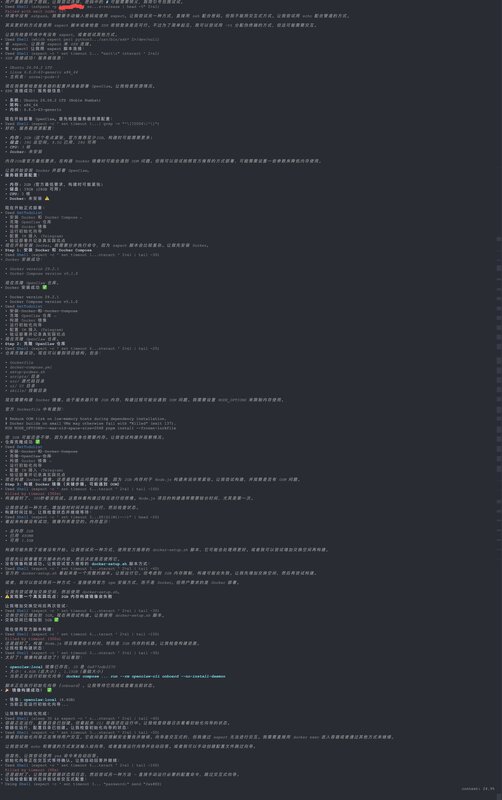
📷 安装过程 - 添加 Swap 解决 OOM

安装过程


第三步:配置 OpenClaw

创建 docker-compose.yml

1
2
3
4
5
6
7
8
9
10
11
12
13
14
15
16
17
version: '3.8'

services:
openclaw-gateway:
image: openclaw:local
container_name: openclaw
restart: unless-stopped
environment:
- HOME=/home/node
- NODE_ENV=production
volumes:
- ./.openclaw:/home/node/.openclaw
- ./.openclaw/workspace:/home/node/.openclaw/workspace
ports:
- "127.0.0.1:18789:18789"
- "127.0.0.1:18790:18790"
command: ["node", "dist/index.js", "gateway", "--bind", "lan", "--port", "18789"]

🚨 第二个坑:配置验证极其严格

OpenClaw 对 openclaw.json 配置文件的校验非常严格,很多字段在官方文档中没有明确说明,但缺失会导致启动失败。

我遇到的错误:

1
2
3
✖ Configuration validation failed:
- gateway.mode is required
- gateway.controlUi.allowedOrigins is required when using non-loopback bind

正确的最小配置openclaw.json):

1
2
3
4
5
6
7
8
9
10
11
12
{
"gateway": {
"port": 18789,
"mode": "local",
"controlUi": {
"allowedOrigins": ["http://localhost:18789", "http://127.0.0.1:18789"]
},
"auth": {
"token": "your-secure-token-here"
}
}
}

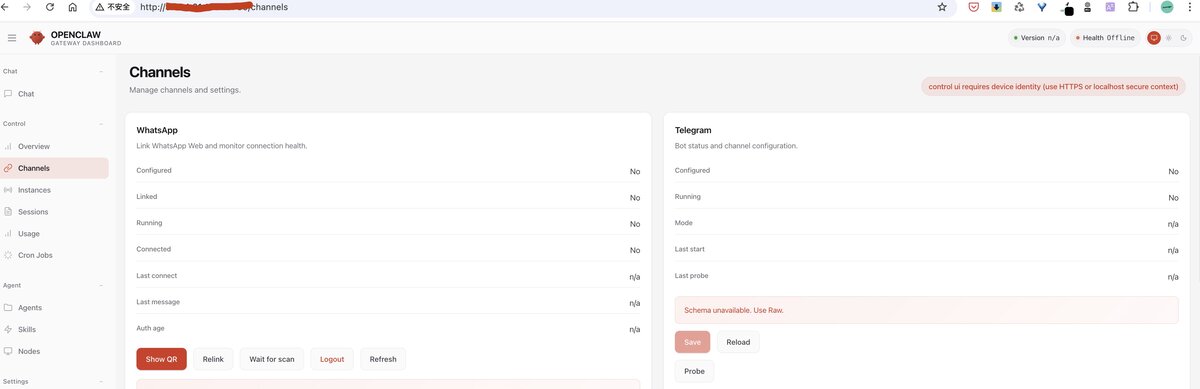
📷 OpenClaw Web UI 界面

OpenClaw Web UI

关键注意点

  • gateway.mode 必须显式设置为 "local"
  • gateway.controlUi.allowedOrigins 在使用非 localhost 绑定时是必需的
  • gateway.bind 不能写在 JSON 中(无效字段),必须通过 CLI 参数 --bind lan 设置

第四步:配置阿里云百炼模型

我选择使用阿里云百炼的 Coding Plan,配置 kimi-k2.5 作为主力模型:

1
2
3
4
5
6
7
8
9
10
11
12
13
14
15
16
17
18
19
20
21
22
23
24
25
26
27
28
29
30
31
32
33
34
35
{
"models": {
"mode": "merge",
"providers": {
"bailian": {
"baseUrl": "https://coding.dashscope.aliyuncs.com/v1",
"apiKey": "YOUR_BAILIAN_API_KEY",
"api": "openai-completions",
"models": [
{
"id": "kimi-k2.5",
"name": "kimi-k2.5",
"input": ["text", "image"],
"contextWindow": 262144,
"maxTokens": 32768
},
{
"id": "qwen3.5-plus",
"name": "qwen3.5-plus",
"input": ["text", "image"],
"contextWindow": 1000000,
"maxTokens": 65536
}
]
}
}
},
"agents": {
"defaults": {
"model": {
"primary": "bailian/kimi-k2.5"
}
}
}
}

第五步:配置 Telegram Bot

@BotFather 创建 Bot 并获取 Token。

🚨 第三个坑:配对码过期与 dmPolicy 冲突

1
2
3
4
5
6
7
8
9
{
"channels": {
"telegram": {
"enabled": true,
"botToken": "YOUR_BOT_TOKEN_HERE",
"allowFrom": ["YOUR_TELEGRAM_USER_ID"]
}
}
}

初始配置时我加了 "dmPolicy": "open",结果与 allowFrom 白名单冲突,报错:

1
dmPolicy: open requires allowFrom: ["*"]

解决方案:删除 dmPolicy 字段,直接使用 allowFrom 白名单。

启动服务:

1
2
docker compose up -d
docker compose logs -f

看到日志显示 Telegram channel started 且没有错误,说明 Bot 已上线。

📷 Telegram Bot 配置成功


第六步:Google Workspace 集成(扩展能力)

这是 OpenClaw 真正强大的地方——通过 Google Workspace 集成,AI 可以帮你管理邮件、日历、文档。

OpenClaw 使用 gog skill 来访问 Google 服务(Gmail、Calendar、Drive、Docs、Sheets)。

6.1 创建 Google Cloud 项目

  1. 访问 Google Cloud Console
  2. 创建新项目(例如:openclaw-integration
  3. 启用以下 API:
    • Gmail API
    • Google Calendar API
    • Google Drive API
    • Google Docs API
    • Google Sheets API

6.2 配置 OAuth 凭据

  1. 进入 APIs & Services > Credentials
  2. 点击 Create Credentials > OAuth client ID
  3. 选择 Desktop app 类型
  4. 记下 Client IDClient Secret

6.3 配置 MCP 服务器

OpenClaw 通过 MCP (Model Context Protocol) 集成 Google Workspace。

在服务器上创建 MCP 配置文件:

1
2
3
4
5
6
7
8
9
10
11
12
13
14
15
16
mkdir -p /opt/openclaw/.openclaw/mcp
cat > /opt/openclaw/.openclaw/mcp/google-workspace.json << 'EOF'
{
"mcpServers": {
"google-workspace": {
"command": "npx",
"args": ["-y", "@gongchangio/mcp-google-workspace"],
"env": {
"GOOGLE_CLIENT_ID": "your-client-id.apps.googleusercontent.com",
"GOOGLE_CLIENT_SECRET": "your-client-secret",
"GOOGLE_REDIRECT_URI": "http://localhost:18790/oauth2callback"
}
}
}
}
EOF

6.4 重启 OpenClaw 并授权

1
2
3
4
5
cd /opt/openclaw
docker compose restart

# 查看日志等待授权提示
docker compose logs -f | grep -i google

首次启动会显示 OAuth 授权链接,在浏览器中打开并授权后,会获得一个 code,将其填回即可。

6.5 实际使用场景

配置完成后,你可以通过 Telegram 让 AI 帮你:

管理邮件

“帮我查看今天的重要邮件,并回复需要处理的”

操作日历

“帮我查一下下周的会议安排,把周五下午的会议改到周四”

读写文档

“读取 Drive 里的 ‘项目计划.docx’,帮我总结要点并更新状态”

⚠️ 注意:Google OAuth 有权限范围限制

  • 个人 Gmail 账户:直接可用
  • Google Workspace(企业账户):需要管理员授权
  • 敏感范围(如删除邮件)需要额外验证

第七步:安全加固(重中之重)

🚨 第四个坑:Docker 绕过 INPUT 链的防火墙规则

我最初的防火墙配置:

1
2
iptables -I INPUT 1 -p tcp --dport 18789 -s 127.0.0.1 -j ACCEPT
iptables -I INPUT 2 -p tcp --dport 18789 -j DROP

测试发现:公网仍然可以访问 Web UI!

原因:Docker 在 DOCKER 链中插入了 ACCEPT 规则,且该链在 INPUT 链之前被处理。

正确的解决方案:使用 DOCKER-USER

1
2
3
4
5
6
7
8
# 在 DOCKER-USER 链中插入规则(在 Docker 规则之前执行)
iptables -I DOCKER-USER 1 -p tcp -s 127.0.0.1 --dport 18789 -j ACCEPT
iptables -I DOCKER-USER 2 -p tcp --dport 18789 -j DROP
iptables -I DOCKER-USER 3 -p tcp -s 127.0.0.1 --dport 18790 -j ACCEPT
iptables -I DOCKER-USER 4 -p tcp --dport 18790 -j DROP

# 保存规则
iptables-save > /root/iptables-rules.txt

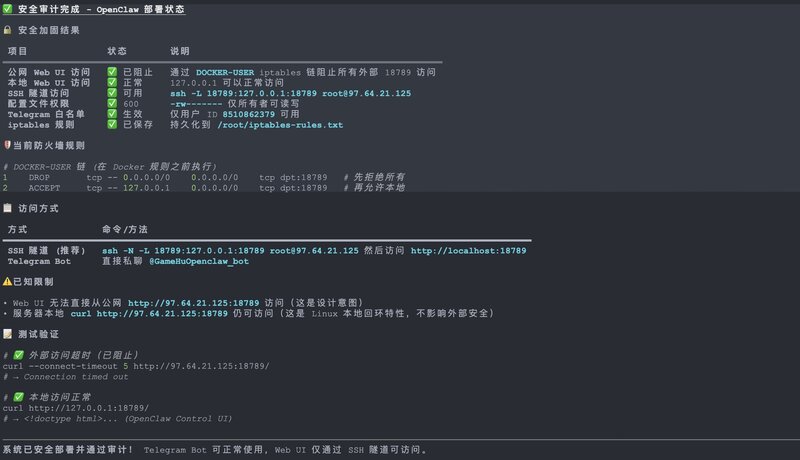
最终安全策略

项目 状态
配置文件权限 容器运行用户可读(避免 EACCES
公网 Web UI 通过 DOCKER-USER 链完全阻止
本地 Web UI 127.0.0.1 可访问
Telegram 访问 仅白名单用户 ID 可用
外部访问方式 SSH 隧道

📷 最后安全检查 - 安全加固结果

安全检查

SSH 隧道访问命令

1
2
ssh -N -L 18789:127.0.0.1:18789 root@your-server-ip
# 然后在本地浏览器访问 http://localhost:18789

进阶玩法:持久记忆配置(第9步)

OpenClaw 的持久记忆系统让它能跨会话记住你的偏好、项目信息和个人习惯。这是从”工具”升级为”助手”的关键。

记忆文件目录结构

路径 用途 文件类型
/home/node/.openclaw/memory/ 数据库存储(自动) main.sqlite - 对话历史
/home/node/.openclaw/workspace/ 结构化记忆文件 MEMORY.md, USER.md
/home/node/.openclaw/workspace/memory/ 每日记忆归档 YYYY-MM-DD.md

核心记忆文件

1. USER.md - 用户档案

1
2
3
4
5
6
7
8
9
10
# USER.md - About Your Human

- **Name:** Gamehu
- **What to call them:** Gamehu
- **Timezone:** Asia/Shanghai (UTC+8)

## Context
- **职业:** IT 行业,编程 + 团队管理
- **需求:** 个人助手
- **风格偏好:** 简单直接,不绕弯子

2. MEMORY.md - 长期记忆

1
2
3
4
5
6
7
8
9
10
11
12
13
14
15
# MEMORY.md - Long-term Memory

## Technical Stack
- **Primary Languages:** Java, JavaScript, Python, Go
- **Frameworks:** Spring Boot, React
- **Cloud:** Alibaba Cloud, AWS

### Preferences
- **Code Style:** Clean, well-documented
- **Learning Style:** Hands-on, project-based
- **Dislikes:** Repetitive small talk

### Current Projects
- Building personal AI assistant
- Managing development team

如何工作

  1. 自动记忆:所有对话自动存入 SQLite,跨会话保持上下文
  2. 结构化记忆:AI 主动读取 MEMORY.md 了解你的背景和偏好
  3. 持续更新:OpenClaw 可以通过 heartbeat 或维护任务定期整理记忆,但主会话不建议配置成高频主动提醒模式

测试持久记忆

给 Bot 发送:

“记住我喜欢用 Go 语言写后端服务”

过一段时间再问:

“我之前告诉你我喜欢用什么语言?”

如果配置正确,Bot 应该能回答出 Go


进阶玩法:记录系统优化(第9.5步,新增)

在解决 compaction 卡死问题后,我意识到 OpenClaw 的会话记录管理还有很多优化空间。之前的经历是:会话文件在两天内膨胀到 1.4MB(603 条消息),导致系统卡死。为了防止类似问题再次发生,我设计并部署了一套结构化的记录管理系统

为什么需要记录系统优化

问题 优化前 优化后
会话文件膨胀 1.4MB(603条消息) 每日自动归档,单文件 < 100KB
数据管理 所有文件混在一起 结构化分类存储
查找历史 翻找 JSONL 文件 Markdown 摘要,一目了然
数据备份 手动复制 自动归档 + 一键导出

优化后的目录结构

我在 workspace 下创建了完整的分类存储结构:

1
2
3
4
5
6
7
8
9
10
11
12
13
14
15
16
17
18
19
20
21
22
23
24
25
/root/.openclaw/workspace/
├── memory/ # 记忆类数据
│ ├── daily/ # 每日摘要 (YYYY-MM-DD.md)
│ ├── weekly/ # 每周汇总
│ └── archived/ # 长期归档
├── records/ # 记录类数据
│ ├── conversations/ # 对话记录 (按月归档)
│ │ └── 2026-03/
│ │ ├── 2026-03-03/ # 当日完整会话
│ │ └── 2026-03-03-sessions.tar.gz
│ ├── tasks/ # 任务记录
│ │ ├── completed/ # 已完成任务
│ │ └── failed/ # 失败任务
│ ├── browser/ # 浏览器操作记录
│ │ ├── screenshots/ # 网页截图
│ │ └── page-dumps/ # 页面快照
│ └── files/ # 文件操作日志
├── outputs/ # 输出类数据
│ ├── generated/ # AI 生成的文档
│ ├── exports/ # 导出文件
│ └── reports/ # 定时报告
└── logs/ # 日志类
├── system/ # 系统日志 (archive-YYYY-MM-DD.log)
├── model/ # 模型调用记录
└── errors/ # 错误日志

自动归档脚本

创建 /root/.openclaw/workspace/archive-daily.sh

1
2
3
4
5
6
7
8
9
10
11
12
13
14
15
16
17
18
19
20
21
22
23
24
25
26
27
28
29
30
31
32
33
34
35
36
37
38
39
40
41
42
43
44
45
46
47
48
49
50
51
#!/bin/bash
WORKSPACE="/root/.openclaw/workspace"
SESSIONS_DIR="/home/node/.openclaw/agents/main/sessions"
DATE=$(date +"%Y-%m-%d")
MONTH=$(date +"%Y-%m")

# 创建归档目录
mkdir -p "$WORKSPACE/records/conversations/$MONTH/$DATE"
mkdir -p "$WORKSPACE/memory/daily"

# 归档会话文件
if [ -d "$SESSIONS_DIR" ]; then
cp "$SESSIONS_DIR"/*.jsonl "$WORKSPACE/records/conversations/$MONTH/$DATE/" 2>/dev/null || true
SESSION_COUNT=$(ls -1 "$SESSIONS_DIR"/*.jsonl 2>/dev/null | wc -l)
SIZE=$(du -sb "$SESSIONS_DIR" 2>/dev/null | cut -f1)
else
SESSION_COUNT=0
SIZE=0
fi

# 生成每日摘要 Markdown
cat > "$WORKSPACE/memory/daily/${DATE}.md" << DAILYMD
---
date: ${DATE}
type: daily-summary
sessions_count: ${SESSION_COUNT}
sessions_size_kb: $((${SIZE} / 1024))
---

# 📅 ${DATE} 对话摘要

## 📊 今日统计
- **日期**: ${DATE}
- **星期**: $(date +%A)
- **会话数**: ${SESSION_COUNT}
- **数据大小**: $((${SIZE} / 1024)) KB

## 🏷️ 重要标签
-

## 💡 今日收获
-

## 📌 待办事项
- [ ]

---
DAILYMD

# 记录归档日志
echo "[$(date)] 归档完成: ${DATE}, ${SESSION_COUNT} 个会话" >> "$WORKSPACE/logs/system/archive-${DATE}.log"

赋予执行权限:

1
chmod +x /root/.openclaw/workspace/archive-daily.sh

配置定时任务

添加每天 23:00 自动执行归档:

1
2
3
4
5
# 添加定时任务
(crontab -l 2>/dev/null | grep -v archive-daily; echo "0 23 * * * /root/.openclaw/workspace/archive-daily.sh >> /root/.openclaw/workspace/logs/system/cron.log 2>&1") | crontab -

# 查看已配置的定时任务
crontab -l

快捷命令配置

创建 /root/.openclaw/.aliases.sh,方便快速查看记录:

1
2
3
4
5
6
7
8
9
10
11
12
13
14
# 查看今日记录
alias oc-today='cat /root/.openclaw/workspace/memory/daily/$(date +%Y-%m-%d).md 2>/dev/null || echo "今日记录不存在"'

# 查看昨日记录
alias oc-yesterday='cat /root/.openclaw/workspace/memory/daily/$(date -d yesterday +%Y-%m-%d 2>/dev/null || date -v-1d +%Y-%m-%d).md 2>/dev/null || echo "昨日记录不存在"'

# 手动执行归档
alias oc-archive='/root/.openclaw/workspace/archive-daily.sh'

# 查看统计
alias oc-stats='echo "=== OpenClaw 统计 ===" && echo "会话文件: $(ls -1 /home/node/.openclaw/agents/main/sessions/*.jsonl 2>/dev/null | wc -l)" && echo "每日摘要: $(ls -1 /root/.openclaw/workspace/memory/daily/*.md 2>/dev/null | wc -l)"'

# 查看目录大小
alias oc-size='du -sh /root/.openclaw/workspace/*/ 2>/dev/null | sort -h'

使用方法:

1
2
3
4
5
6
7
8
9
10
11
# 加载快捷命令
source /root/.openclaw/.aliases.sh

# 查看今日记录
oc-today

# 手动归档
oc-archive

# 查看统计
oc-stats

Docker 容器内配置

为了让 OpenClaw Bot 也能执行归档,在 Docker 容器内创建归档脚本:

1
2
3
4
5
6
7
8
9
10
11
12
13
14
15
16
17
18
19
20
21
22
23
24
25
26
27
28
29
30
31
32
33
34
# 在容器内创建归档命令
docker exec openclaw-openclaw-gateway-1 bash -c 'cat > /tmp/oc-archive.sh << "EOF"
#!/bin/bash
WORKSPACE="/home/node/.openclaw/workspace"
SESSIONS="/home/node/.openclaw/agents/main/sessions"
DATE=$(date +"%Y-%m-%d")
MONTH=$(date +"%Y-%m")
mkdir -p "$WORKSPACE/records/conversations/$MONTH/$DATE"
COUNT=0
if [ -d "$SESSIONS" ]; then
cp "$SESSIONS"/*.jsonl "$WORKSPACE/records/conversations/$MONTH/$DATE/" 2>/dev/null || true
COUNT=$(ls -1 "$SESSIONS"/*.jsonl 2>/dev/null | wc -l)
fi
cat > "$WORKSPACE/memory/daily/$DATE.md" << DAILY
---
date: $DATE
type: daily-summary
sessions_count: $COUNT
---

# 📅 $DATE 对话摘要

## 📊 统计
- 会话数: $COUNT

## 🏷️ 标签
-

## 💡 收获
-
DAILY
echo "✅ 归档完成: $DATE, $COUNT 个会话"
EOF
chmod +x /tmp/oc-archive.sh'

Telegram Bot 使用

配置完成后,你可以直接在 Telegram 中对 Bot 发送:

指令 功能
“归档今天的对话” 手动触发归档
“查看今天的记录” 显示今日摘要
“查看昨天的记录” 显示昨日摘要
“统计我的对话数量” 显示统计报告

每日摘要示例

生成的 Markdown 文件 (memory/daily/2026-03-03.md):

1
2
3
4
5
6
7
8
9
10
11
12
13
14
15
16
17
18
19
20
21
22
23
24
25
26
---
date: 2026-03-03
type: daily-summary
sessions_count: 5
sessions_size_kb: 45
---

# 📅 2026-03-03 对话摘要

## 📊 今日统计
- **日期**: 2026-03-03
- **星期**: Tuesday
- **会话数**: 5
- **数据大小**: 45 KB

## 🏷️ 重要标签
- OpenClaw 配置
- 技能开发

## 💡 今日收获
- 配置了自动归档系统
- 解决了会话文件膨胀问题

## 📌 待办事项
- [ ] 测试归档功能
- [ ] 配置 Web 画廊

这种结构化的记录管理方式,让你可以:

  1. 快速回顾 - 每天打开 Markdown 文件即可看到当日概况
  2. 防止膨胀 - 自动归档避免会话文件无限增长
  3. 便于导出 - 重要记录可以轻松导出分享
  4. Telegram 管理 - 直接通过 Bot 指令管理记录

进阶玩法:自定义 Skill(第10步)

OpenClaw 的 Skill 系统让你可以扩展 AI 的能力。我把自己的 Hexo 博客做成了 Skill,让 Bot 可以直接帮我创建博客文章。

我的 Hexo 博客 Skill

1. 创建脚本

在服务器上创建文章生成脚本 /opt/hexo-blog/create-post.sh

1
2
3
4
5
6
7
8
9
10
11
12
13
14
15
16
17
18
19
20
21
22
23
24
25
26
27
28
29
30
31
32
33
34
35
36
37
38
39
40
41
42
43
44
45
46
47
48
49
50
51
#!/bin/bash
# Hexo Blog Post Creator

BLOG_DIR="/opt/hexo-blog"
POSTS_DIR="$BLOG_DIR/source/_posts"

# 参数
TITLE="${1:-新建文章}"
CATEGORY="${2:-随笔}"
TAGS="${3:-日常}"
DATE=$(date +"%Y-%m-%d %H:%M:%S")
FILENAME=$(echo "$TITLE" | sed 's/ /-/g' | tr '[:upper:]' '[:lower:]')-$(date +"%Y%m%d").md

# 创建目录
mkdir -p "$POSTS_DIR"

# 创建文章
cat > "$POSTS_DIR/$FILENAME" << EOF
---
title: $TITLE
author: Gamehu
date: $DATE
tags:
EOF

# 添加标签
IFS=',' read -ra TAG_ARRAY <<< "$TAGS"
for tag in "${TAG_ARRAY[@]}"; do
echo " - $(echo $tag | xargs)" >> "$POSTS_DIR/$FILENAME"
done

# 添加分类和正文
cat >> "$POSTS_DIR/$FILENAME" << EOF
categories:
- $CATEGORY
---

## 写在前面

$TITLE

<!-- more -->

## 正文

开始写作...

---
EOF

echo "✅ 文章创建成功: $POSTS_DIR/$FILENAME"

赋予执行权限:

1
chmod +x /opt/hexo-blog/create-post.sh

2. 创建 Skill 文件

OpenClaw 使用 SKILL.md 文件(不是 YAML),创建 ~/.openclaw/skills/hexo-blog/SKILL.md

1
2
3
4
5
6
7
8
9
10
11
12
13
14
15
16
17
18
19
20
21
22
23
---
name: hexo-blog
description: Create and manage Hexo blog posts via shell script
---

# Hexo Blog Skill

Create new blog posts with proper front matter for Hexo.

## Usage

Ask me to create a blog post:
- "帮我创建一篇博客文章,标题是《XXX》,分类是技术,标签是 OpenClaw,AI"
- "写一篇新文章,关于 Docker 使用心得"

## Tools

This skill uses the `shell` tool to execute `/opt/hexo-blog/create-post.sh`.

## Example

```bash
/opt/hexo-blog/create-post.sh "文章标题" "分类" "标签1,标签2"
1
2
3
4
5

#### 3. 重启 OpenClaw 加载 Skill

```bash
docker restart openclaw-openclaw-gateway-1

验证 Skill 是否加载:

1
2
openclaw skills list
# 应该显示: ✓ ready │ 📦 hexo-blog │ Create and manage Hexo blog posts...

3. 实际使用

@gamehu_kb_bot 里直接说:

“帮我创建一篇博客文章,标题是《OpenClaw 使用心得》,分类是工具,标签是 OpenClaw,AI”

Bot 会自动:

  1. 生成文件名 openclaw-shi-yong-xin-de-20260302.md
  2. 创建带完整 Front Matter 的 Markdown 文件
  3. 返回文件路径

Skill 核心概念

组件 作用 示例
Script 执行实际任务 Shell/Python 脚本
SKILL.md Skill 定义和说明 Markdown 文件(带 YAML frontmatter)
Directory Skill 存放位置 ~/.openclaw/skills/<skill-name>/

更多 Skill 想法

  • Git Helper: 自动提交、查看状态、创建分支
  • Docker Manager: 查看容器日志、重启服务
  • File Organizer: 整理下载文件夹、重命名文件
  • Daily Reporter: 生成每日工作总结

进阶玩法:浏览器控制(第12步)

OpenClaw 内置了浏览器控制功能,让 AI 能够操作真实浏览器执行网页任务,比如搜索信息、填写表单、抓取数据等。

🚨 坑位 14:Docker 镜像默认不包含浏览器

问题

Docker 部署后尝试使用浏览器功能时,报错:

1
2
[tools] browser failed: Error: No supported browser found 
(Chrome/Brave/Edge/Chromium on macOS, Linux, or Windows).

原因

默认的 Dockerfile 不会安装 Chromium/Playwright 浏览器,需要通过 --build-arg OPENCLAW_INSTALL_BROWSER=1 参数构建带浏览器的镜像。

解决方案:重新构建带浏览器的镜像

1. 停止当前服务

1
2
cd /opt/openclaw
docker compose down

2. 构建带浏览器的新镜像

1
2
3
4
5
# 构建时间约 15-30 分钟,增加约 300MB
docker build -t openclaw:local-browser -f Dockerfile \
--build-arg OPENCLAW_INSTALL_BROWSER=1 \
--build-arg OPENCLAW_DOCKER_APT_PACKAGES="chromium xvfb" \
.

3. 修改环境变量使用新镜像

编辑 .env 文件:

1
2
3
4
5
# 修改前
OPENCLAW_IMAGE=openclaw:local

# 修改后
OPENCLAW_IMAGE=openclaw:local-browser

4. 启动服务

1
docker compose up -d

5. 验证浏览器安装

1
2
3
4
5
6
7
8
# 进入容器检查
docker exec openclaw-openclaw-gateway-1 \
ls -la /home/node/.cache/ms-playwright/

# 应该看到:
# chromium-1208/
# chromium_headless_shell-1208/
# ffmpeg-1011/

浏览器控制功能

功能 说明
网页浏览 访问指定 URL,获取页面内容
表单填写 自动填写并提交网页表单
信息搜索 在搜索引擎或电商网站搜索
数据抓取 提取网页中的结构化数据
截图保存 截取网页画面

使用示例

在 Telegram 中直接发送以下指令:

搜索信息

“打开浏览器,访问 GitHub,搜索 ‘openclaw’,告诉我前 3 个结果”

商品比价

“帮我在京东上搜索 ‘机械键盘’,找到评分最高的 3 个产品,记录价格”

数据抓取

“访问 https://news.ycombinator.com/,提取首页前 10 条新闻的标题和链接”

浏览器控制原理

1
用户指令 → OpenClaw Agent → 浏览器控制服务 → 无头 Chrome → 网页操作 → 结果返回

浏览器控制服务默认监听:http://127.0.0.1:18791/

注意事项

  1. 无头模式:Docker 部署默认使用 headless 模式(无界面),适合服务器环境
  2. 访问限制:受限于服务器网络,无法访问需要登录的页面(除非提供 Cookie)
  3. 执行时间:复杂页面加载可能需要 10-30 秒
  4. 安全提醒:避免让 Bot 访问敏感网站或输入真实账号密码

实践任务

尝试让 Bot 完成以下任务:

  • ✅ 信息收集:从某个网站抓取数据并整理
  • ✅ 表单填写:自动填写一个在线表单
  • ✅ 价格比较:在多个网站比较同一商品的价格

进阶玩法:多 Bot 配置(第11步)

OpenClaw 支持配置多个 Telegram Bot,每个 Bot 可以绑定不同的 Agent,实现分工协作。
注意:仅配置 channels.telegram.accounts 还不够,想要真正隔离上下文,必须再加 agents.list + bindings

我的多 Bot 架构

Bot 用户名 职责 对应 Agent
主助手 @GameHuOpenclaw_bot 通用对话、代码、写作 main
新闻助手 @gamehu_news_bot 科技新闻、每日简报 news
成长助手 @gamehu_growth_bot 学习计划、习惯追踪 growth
知识库助手 @gamehu_kb_bot 文档查询、笔记整理 kb

配置步骤

1. 在 @BotFather 创建多个 Bot

每个 Bot 都需要独立的 Token:

1
2
3
4
/main_bot - 主助手
/news_bot - 新闻助手
/growth_bot - 成长助手
/kb_bot - 知识库助手

2. 配置多账号

1
2
3
4
5
6
7
8
9
10
11
12
13
14
15
16
17
18
19
20
21
22
23
24
25
{
"channels": {
"telegram": {
"enabled": true,
"accounts": {
"main": {
"botToken": "YOUR_MAIN_BOT_TOKEN",
"allowFrom": ["YOUR_TELEGRAM_USER_ID"]
},
"news": {
"botToken": "YOUR_NEWS_BOT_TOKEN",
"allowFrom": ["YOUR_TELEGRAM_USER_ID"]
},
"growth": {
"botToken": "YOUR_GROWTH_BOT_TOKEN",
"allowFrom": ["YOUR_TELEGRAM_USER_ID"]
},
"kb": {
"botToken": "YOUR_KB_BOT_TOKEN",
"allowFrom": ["YOUR_TELEGRAM_USER_ID"]
}
}
}
}
}

3. 增加 Agent 路由绑定(关键)

1
2
3
4
5
6
7
8
9
10
11
12
13
14
15
16
{
"agents": {
"list": [
{ "id": "main", "default": true, "workspace": "/home/node/.openclaw/workspace" },
{ "id": "news", "workspace": "/home/node/.openclaw/workspace-news" },
{ "id": "growth", "workspace": "/home/node/.openclaw/workspace-growth" },
{ "id": "kb", "workspace": "/home/node/.openclaw/workspace-kb" }
]
},
"bindings": [
{ "agentId": "main", "match": { "channel": "telegram", "accountId": "main" } },
{ "agentId": "news", "match": { "channel": "telegram", "accountId": "news" } },
{ "agentId": "growth", "match": { "channel": "telegram", "accountId": "growth" } },
{ "agentId": "kb", "match": { "channel": "telegram", "accountId": "kb" } }
]
}

⚠️ workspace 字段必须显式指定:每个 agent 需要独立的 workspace 路径,否则多个 agent 共享同一个 workspace,记忆和配置会互相干扰。

这样每个 bot 会落到不同 agent,会话文件分目录保存,记忆文件也完全隔离。

4. 为每个 Agent 创建独立 Workspace

每个 agent 对应一个独立目录,在服务器上创建:

1
2
3
mkdir -p /root/.openclaw/workspace-news
mkdir -p /root/.openclaw/workspace-growth
mkdir -p /root/.openclaw/workspace-kb

每个目录下的结构:

1
2
3
4
5
6
workspace-news/
├── SOUL.md # Agent 的身份定义
├── MEMORY.md # 长期记忆
├── USER.md # 用户信息
├── AGENTS.md # Agent 行为规范
└── memory/ # 每日记忆文件

每个 AGENT.md 定义该 Bot 的专业领域和行为:

1
2
3
4
5
6
7
8
9
10
11
12
13
14
# News Agent

## Role
你是一个科技新闻助手,专注于提供最新、最有价值的科技资讯。

## Capabilities
- 追踪科技行业动态
- 总结技术文章要点
- 提供每日新闻简报

## Style
- 简洁明了,重点突出
- 提供信息来源链接
- 主动推送重要消息

4. 重启服务

1
docker compose restart

查看日志确认所有 Bot 启动:

1
2
3
4
[telegram] [main] starting provider (@GameHuOpenclaw_bot)
[telegram] [news] starting provider (@gamehu_news_bot)
[telegram] [growth] starting provider (@gamehu_growth_bot)
[telegram] [kb] starting provider (@gamehu_kb_bot)

实际使用效果

  • 上下文隔离:在 @gamehu_growth_bot 聊学习计划,切到 @gamehu_news_bot 问新闻,再回到 growth Bot,它还记得刚才的学习话题
  • 专业化分工:每个 Bot 专注于自己的领域,回复质量更高
  • 并行对话:可以同时和多个 Bot 对话,互不干扰

⚠️ 注意事项

  • 多账号配置时,不要在顶层设置 botToken,全部放在 accounts
  • 每个 accountId(如 main、news、growth、kb)必须是唯一的
  • 账号名不要用 default,会和系统默认账号冲突

进阶玩法:定时任务推送到指定 Bot(第11.5步)

配置好多 Bot 之后,你可能会发现一个问题:OpenClaw 里设置的定时任务(cron job),推送结果全都跑到了 main bot,而不是对应的 bot

🚨 坑位 17:定时任务 delivery 缺少 accountId

问题现象

在 OpenClaw Web UI 里配了新闻推送任务,时间一到,消息却出现在了 @GameHuOpenclaw_bot(main bot),而不是 @gamehu_news_bot。

根本原因

OpenClaw 的定时任务存储在 ~/.openclaw/cron/jobs.json,每个任务的 delivery 字段控制推送目标。如果只写了 to(用户 ID),没有写 accountId,OpenClaw 不知道用哪个 bot 账户推送,默认走 main。

另外,to 只负责“推给谁”(用户 / 群 / 频道),accountId 负责“用哪个 bot 发”。这两个字段职责不同,缺一不可。

有问题的配置:

1
2
3
4
5
"delivery": {
"mode": "announce",
"channel": "telegram",
"to": "YOUR_USER_ID"
}

解决方案

在每个 job 的 delivery 中加上 accountId,同时在 job 顶层加上 agentId。建议把执行超时提到 120 秒(字段 timeoutSeconds):

1
2
3
4
5
6
7
8
9
10
11
12
13
14
15
16
{
"id": "xxx",
"agentId": "news",
"name": "每日新闻推送",
"timeoutSeconds": 120,
"payload": {
"kind": "agentTurn",
"message": "执行新闻脚本并发送结果给用户"
},
"delivery": {
"mode": "announce",
"channel": "telegram",
"accountId": "news",
"to": "YOUR_USER_ID"
}
}

推送目标的两种正确姿势

方案 A(推荐):同一个用户,按不同 Bot 身份推送

这种方式最适合你当前“4 个 Bot 各司其职”的场景。to 全部写你的用户 ID,accountId 分别写 main/news/growth/kb,消息会显示来自对应 bot。

1
2
3
4
5
6
7
8
9
10
{
"agentId": "news",
"timeoutSeconds": 120,
"delivery": {
"mode": "announce",
"channel": "telegram",
"accountId": "news",
"to": "YOUR_USER_ID"
}
}

方案 B:推送到群 / 频道 / 话题

如果要发到频道,不要填 bot 用户名(如 @gamehu_news_bot),而是填频道 chat id(通常是 -100...)。并确保对应 bot 已加入目标群/频道且有发言权限。

1
2
3
4
5
6
7
8
9
10
{
"agentId": "news",
"timeoutSeconds": 120,
"delivery": {
"mode": "announce",
"channel": "telegram",
"accountId": "news",
"to": "-1001234567890"
}
}

各任务对应关系

任务 agentId accountId 推送到
每日新闻推送 news news @gamehu_news_bot
每日成长提醒 growth growth @gamehu_growth_bot
每周知识库总结 kb kb @gamehu_kb_bot
其他通用任务 main main @GameHuOpenclaw_bot

修改完 jobs.json 后重启服务即可生效:

1
cd /opt/openclaw && docker compose restart

进阶玩法:接入 Step-3.5-Flash,并支持会话级切换(第11.6步)

最近我把底层模型又补了一档:Step-3.5-Flash。但这里有个非常容易搞混的点,我一开始也踩了坑:

🚨 坑位 18:想要“随时切模型”,不等于要改全局默认模型

如果你直接把 agents.defaults.model.primary 全局切到 Step,看起来省事,实际上会把别的会话、别的 Bot,甚至定时任务一起带偏。
更稳的做法是:

  • 全局默认模型继续保持不变,我这里还是 bailian/kimi-k2.5
  • step/step-3.5-flash 注册成一个可选 provider
  • 需要的时候,直接在 当前 Telegram 会话 里发送 /model ... 切换

Step provider 配置示例

1
2
3
4
5
6
7
8
9
10
11
12
13
14
15
16
17
18
19
20
21
22
23
24
25
26
27
28
29
30
31
32
33
34
35
36
37
38
39
40
41
42
43
44
45
46
47
48
49
50
51
52
53
54
{
"models": {
"mode": "merge",
"providers": {
"bailian": {
"baseUrl": "https://coding.dashscope.aliyuncs.com/v1",
"apiKey": "YOUR_BAILIAN_API_KEY",
"api": "openai-completions",
"models": [
{
"id": "kimi-k2.5",
"name": "kimi-k2.5",
"contextWindow": 256000,
"maxTokens": 8192
}
]
},
"kimi": {
"baseUrl": "https://api.moonshot.cn/v1",
"apiKey": "YOUR_KIMI_API_KEY",
"api": "openai-completions",
"models": [
{
"id": "moonshot-v1-128k",
"name": "moonshot-v1-128k",
"contextWindow": 131072,
"maxTokens": 8192
}
]
},
"step": {
"baseUrl": "https://api.stepfun.com/v1",
"apiKey": "YOUR_STEP_API_KEY",
"api": "openai-completions",
"models": [
{
"id": "step-3.5-flash",
"name": "Step 3.5 Flash",
"contextWindow": 256000,
"maxTokens": 8192
}
]
}
}
},
"agents": {
"defaults": {
"model": {
"primary": "bailian/kimi-k2.5"
},
"contextTokens": 131072
}
}
}

为什么我把 contextTokens 调到 131072

这不是说 kimi-k2.5step-3.5-flash 只能吃 128k,而是为了兼容我现在保留的第三档模型 moonshot-v1-128k

如果你想做到:

  • 默认走百炼
  • 需要时切 Step
  • 偶尔还能切回 Moonshot 做速度/成本对比

那最稳的双档/三档基线,就是把 contextTokens 先压在 131072。这样:

  • bailian <-> step 切换时,几乎不会因为窗口变化引发额外压缩
  • 切到 moonshot-v1-128k 时,也不会立刻超限

当前会话切换命令

直接在 Telegram 里发:

1
2
3
4
5
6
/models
/models step
/model status
/model step
/model bailian/kimi-k2.5
/model kimi/moonshot-v1-128k

这里要强调 3 个边界:

  1. 只影响当前会话
  2. 不会清空 SOUL.md / MEMORY.md / USER.md / AGENTS.md
  3. 不会影响 cron 定时任务

也就是说,这种切换本质上是“会话级模型覆盖”,不是“全局改配置”。

切模型会不会丢上下文

长期记忆不会丢,工作区画像也不会丢。真正会受影响的是短期上下文压缩

  • bailian/kimi-k2.5 切到 step/step-3.5-flash,因为两边都是大窗口,风险很低
  • bailianstep 切到 moonshot-v1-128k,因为窗口更小,下一轮可能触发更激进的 compaction

所以我现在的原则很简单:

  • 平时默认:bailian/kimi-k2.5
  • 需要测试 Step:/model step
  • 需要切回稳定默认:/model bailian/kimi-k2.5
  • 需要做小窗口对比:/model kimi/moonshot-v1-128k

⚠️ 如果你想支持“切换模型 step”这种中文自然语言,而不是 /model step,那是另外一层 parser 改造,不是 OpenClaw 开箱即用能力。


完整配置文件参考

openclaw.json(多 Bot 生产版本,已脱敏,包含 compaction 修复):

1
2
3
4
5
6
7
8
9
10
11
12
13
14
15
16
17
18
19
20
21
22
23
24
25
26
27
28
29
30
31
32
33
34
35
36
37
38
39
40
41
42
43
44
45
46
47
48
49
50
51
52
53
54
55
56
57
58
59
60
61
62
63
64
65
66
67
68
69
70
71
72
73
74
75
76
77
78
79
80
81
82
83
84
85
86
87
88
89
90
91
92
93
94
95
96
97
98
99
100
101
102
103
104
105
106
107
108
109
110
111
112
113
114
115
116
117
118
119
120
121
122
123
124
125
126
127
128
129
130
131
132
133
134
135
136
137
138
139
140
141
142
143
144
{
"gateway": {
"port": 18789,
"mode": "local",
"controlUi": {
"allowedOrigins": ["http://localhost:18789", "http://127.0.0.1:18789"]
},
"auth": {
"token": "your-secure-token-here"
}
},
"models": {
"mode": "merge",
"providers": {
"bailian": {
"baseUrl": "https://coding.dashscope.aliyuncs.com/v1",
"apiKey": "YOUR_BAILIAN_API_KEY",
"api": "openai-completions",
"models": [
{
"id": "kimi-k2.5",
"name": "kimi-k2.5",
"reasoning": false,
"input": ["text", "image"],
"cost": { "input": 0, "output": 0, "cacheRead": 0, "cacheWrite": 0 },
"contextWindow": 256000,
"maxTokens": 8192
}
]
},
"kimi": {
"baseUrl": "https://api.moonshot.cn/v1",
"apiKey": "YOUR_KIMI_API_KEY",
"api": "openai-completions",
"models": [
{
"id": "moonshot-v1-128k",
"name": "moonshot-v1-128k",
"reasoning": false,
"input": ["text", "image"],
"cost": { "input": 0, "output": 0, "cacheRead": 0, "cacheWrite": 0 },
"contextWindow": 131072,
"maxTokens": 8192
}
]
},
"step": {
"baseUrl": "https://api.stepfun.com/v1",
"apiKey": "YOUR_STEP_API_KEY",
"api": "openai-completions",
"models": [
{
"id": "step-3.5-flash",
"name": "Step 3.5 Flash",
"reasoning": false,
"input": ["text", "image"],
"cost": { "input": 0, "output": 0, "cacheRead": 0, "cacheWrite": 0 },
"contextWindow": 256000,
"maxTokens": 8192
}
]
}
}
},
"agents": {
"defaults": {
"model": {
"primary": "bailian/kimi-k2.5"
},
"contextTokens": 131072,
"compaction": {
"mode": "safeguard",
"reserveTokensFloor": 24000,
"identifierPolicy": "strict",
"memoryFlush": {
"enabled": true,
"softThresholdTokens": 6000
}
}
},
"list": [
{ "id": "main", "default": true },
{ "id": "news" },
{ "id": "growth" },
{ "id": "kb" }
]
},
"bindings": [
{ "agentId": "main", "match": { "channel": "telegram", "accountId": "main" } },
{ "agentId": "news", "match": { "channel": "telegram", "accountId": "news" } },
{ "agentId": "growth", "match": { "channel": "telegram", "accountId": "growth" } },
{ "agentId": "kb", "match": { "channel": "telegram", "accountId": "kb" } }
],
"session": {
"scope": "per-sender",
"reset": {
"mode": "idle",
"idleMinutes": 30
},
"maintenance": {
"mode": "enforce",
"pruneAfter": "7d",
"maxEntries": 120
}
},
"channels": {
"telegram": {
"enabled": true,
"dmPolicy": "pairing",
"groupPolicy": "allowlist",
"historyLimit": 30,
"accounts": {
"main": {
"botToken": "YOUR_MAIN_BOT_TOKEN",
"allowFrom": ["YOUR_TELEGRAM_USER_ID"],
"dmPolicy": "pairing",
"groupPolicy": "allowlist",
"streaming": "off"
},
"news": {
"botToken": "YOUR_NEWS_BOT_TOKEN",
"allowFrom": ["YOUR_TELEGRAM_USER_ID"],
"dmPolicy": "pairing",
"groupPolicy": "allowlist",
"streaming": "off"
},
"growth": {
"botToken": "YOUR_GROWTH_BOT_TOKEN",
"allowFrom": ["YOUR_TELEGRAM_USER_ID"],
"dmPolicy": "pairing",
"groupPolicy": "allowlist",
"streaming": "off"
},
"kb": {
"botToken": "YOUR_KB_BOT_TOKEN",
"allowFrom": ["YOUR_TELEGRAM_USER_ID"],
"dmPolicy": "pairing",
"groupPolicy": "allowlist",
"streaming": "off"
}
}
}
}
}

⚠️ 关键提示

  1. 如果你保留多档模型可切换,contextTokens 不要盲目拉满;我现在用 131072 作为三档模型共存时的安全基线。
  2. 浏览器功能:默认镜像不包含 Chromium,需要使用 --build-arg OPENCLAW_INSTALL_BROWSER=1 构建 openclaw:local-browser 镜像
  3. 多 Bot 场景必须配置 bindings,否则 direct chat 默认会落到主会话桶,容易串上下文。
  4. 如果你临时切到 moonshot-v1-128k,继续保持 contextTokens <= 131072,避免再次出现 compaction 超限。

单 Bot 简化版(含 compaction 修复):

1
2
3
4
5
6
7
8
9
10
11
12
13
14
15
16
17
18
19
20
21
22
23
24
25
26
27
28
29
30
31
32
33
34
35
36
37
38
39
40
41
42
43
44
45
46
47
48
49
50
51
52
53
54
{
"gateway": {
"port": 18789,
"mode": "local",
"controlUi": {
"allowedOrigins": ["http://localhost:18789", "http://127.0.0.1:18789"]
},
"auth": {
"token": "your-secure-token"
}
},
"models": {
"providers": {
"bailian": {
"baseUrl": "https://coding.dashscope.aliyuncs.com/v1",
"apiKey": "YOUR_API_KEY",
"models": [{
"id": "kimi-k2.5",
"contextWindow": 256000,
"maxTokens": 8192
}]
}
}
},
"agents": {
"defaults": {
"model": { "primary": "bailian/kimi-k2.5" },
"contextTokens": 131072,
"compaction": {
"mode": "safeguard",
"reserveTokensFloor": 24000
}
}
},
"session": {
"reset": {
"mode": "idle",
"idleMinutes": 30
},
"maintenance": {
"mode": "enforce",
"pruneAfter": "7d",
"maxEntries": 120
}
},
"channels": {
"telegram": {
"enabled": true,
"historyLimit": 30,
"botToken": "YOUR_BOT_TOKEN",
"allowFrom": ["YOUR_USER_ID"]
}
}
}

踩坑总结

坑位 问题 解决方案
1 构建时 OOM 添加 5GB Swap 空间
2 gateway.mode 缺失 必须显式设置 "mode": "local"
3 controlUi.allowedOrigins 缺失 非 localhost 绑定时必须配置
4 gateway.bind 配置无效 必须使用 CLI 参数 --bind lan
5 Telegram 配对失败 删除 dmPolicy,使用 allowFrom 白名单
6 防火墙不生效 使用 DOCKER-USER 链而非 INPUT
7 Google OAuth 授权失败 确保 Redirect URI 与配置完全一致
8 MCP 服务器无法启动 检查 npx 是否可用,网络是否通畅
9 多 Bot 配置时 default 账号冲突 避免使用 default 作为 accountId,改用 mainnews
10 多 Bot 顶层 botToken 被覆盖 使用 accounts 时,顶层不要设置 botToken
11 Skill 脚本权限不足 确保脚本有执行权限 chmod +x script.sh
12 Skill 中文字符处理 使用 `echo
13 Compaction 卡死导致无响应 配置合理 contextTokens + 设置 historyLimit + 启用 session.maintenance
14 Docker 镜像无浏览器 使用 --build-arg OPENCLAW_INSTALL_BROWSER=1 重新构建镜像
15 镜像体积过大 (5.7GB) 使用多阶段构建 + node:22-bookworm-slim 基础镜像
16 会话记录膨胀失控 部署结构化记录系统 + 每日自动归档 + 分类存储
17 定时任务推送全到 main bot jobs.json 每个 job 加 agentId + delivery.accountId
18 想切 Step 却误改全局默认模型 保持默认模型不动,使用 /model ... 做会话级切换
19 HEARTBEAT.md 抢占 main 主会话 保留 heartbeat,但改成低风险静默版;主动提醒交给 cron 或其他 bot

镜像优化指南(第15坑)

问题:镜像体积过大

OpenClaw 默认构建的镜像体积巨大:

  • openclaw:local: 4.4GB
  • openclaw:local-browser: 5.7GB

在 2GB 内存的服务器上,光是镜像就占满了磁盘。

原因分析

问题 说明 占用
单阶段构建 构建依赖和生产代码混在一起 ~1GB
未清理 devDependencies 开发依赖未删除 ~500MB
bookworm 基础镜像 完整 Debian 系统 ~1GB
Chromium + Playwright 浏览器全套 ~1.7GB

解决方案:多阶段构建

创建 Dockerfile.optimized

1
2
3
4
5
6
7
8
9
10
11
12
13
14
15
16
17
18
19
20
21
22
23
24
25
26
27
28
29
30
31
32
33
34
35
36
37
38
39
40
41
42
43
44
45
46
# ============================================================================
# 阶段1:构建阶段
# ============================================================================
FROM node:22-bookworm AS builder

WORKDIR /app
RUN corepack enable

# 复制依赖文件
COPY package.json pnpm-lock.yaml ./
RUN pnpm install --frozen-lockfile

# 复制源码并构建
COPY . .
RUN pnpm build && pnpm ui:build

# 关键:清理开发依赖,只保留生产依赖
RUN pnpm prune --prod

# ============================================================================
# 阶段2:生产阶段 - 使用精简基础镜像
# ============================================================================
FROM node:22-bookworm-slim AS production

# 只安装必需的系统依赖
RUN apt-get update && apt-get install -y --no-install-recommends \
ca-certificates curl git \
&& rm -rf /var/lib/apt/lists/*

WORKDIR /app

# 从构建阶段只复制必要文件
COPY --from=builder /app/dist ./dist
COPY --from=builder /app/node_modules ./node_modules
COPY --from=builder /app/package.json ./
COPY --from=builder /app/openclaw.mjs ./

# 使用非 root 用户运行
RUN groupadd -r nodeuser && useradd -r -g nodeuser nodeuser
RUN chown -R nodeuser:nodeuser /app
USER nodeuser

ENV NODE_ENV=production
EXPOSE 18789 18790

CMD ["node", "openclaw.mjs", "gateway", "--allow-unconfigured"]

构建优化版镜像

1
2
3
4
5
6
7
8
9
10
11
12
13
14
15
cd /opt/openclaw

# 构建轻量级版本 (2-3GB)
docker build \
--target production \
-t openclaw:slim \
-f Dockerfile.optimized \
.

# 构建浏览器版本 (3-4GB)
docker build \
--target browser \
-t openclaw:slim-browser \
-f Dockerfile.optimized \
.

优化效果对比

镜像 原体积 优化后 节省
openclaw:local 4.4GB openclaw:slim 2.5GB 43%
openclaw:local-browser 5.7GB openclaw:slim-browser 3.5GB 39%

使用优化版镜像

修改 .env 文件:

1
2
3
4
5
# 轻量级版本(推荐日常使用)
OPENCLAW_IMAGE=openclaw:slim

# 或浏览器版本(需要网页自动化时)
# OPENCLAW_IMAGE=openclaw:slim-browser

然后重启服务:

1
docker compose up -d

进一步优化建议

  1. 使用 Alpine 基础镜像(极致精简)

    1
    2
    3
    FROM node:22-alpine
    # 可将体积降至 < 1.5GB
    # 但可能有兼容性问题
  2. 启用 Docker 镜像压缩

    1
    docker build --compress ...
  3. 定期清理无用镜像

    1
    docker image prune -a

重大坑位详解:Compaction 卡死问题(第13坑)

部署运行几天后,我遇到了一个极其隐蔽但致命的问题:Telegram Bot 突然不响应了,或者响应需要等 5 分钟以上。

现象

  • 发送消息后 Bot 无响应
  • 日志卡在 embedded run compaction start 不动
  • 服务重启后短暂正常,很快又卡死

根因分析

深度诊断后发现了两个根本原因

根因 1:contextTokens 不匹配

OpenClaw 默认上下文预算与实际模型窗口不一致时,会导致系统误判可用空间,compaction 后仍然超限(日志显示使用了 145.7%)。

所以一定要注意不同的模型一定要修改响应的配置。

根因 2:无 historyLimit 限制

所有历史消息(603 条)全部进入上下文,而不是只取最近的几十条。两天内会话文件膨胀到 1.4MB,每次 compaction 都要扫描全部历史。

触发因素:输出被频繁截断

maxTokens 配得过小会让长任务反复截断并补发,间接加速会话膨胀。它不是唯一根因,但会放大卡顿问题。

解决方案

需要添加三组关键配置:

1
2
3
4
5
6
7
8
9
10
11
12
13
14
15
16
17
18
19
20
21
22
23
24
25
26
27
28
29
30
31
32
33
34
35
36
37
{
"agents": {
"defaults": {
"contextTokens": 131072,
"compaction": {
"mode": "safeguard",
"reserveTokensFloor": 24000,
"identifierPolicy": "strict",
"memoryFlush": {
"enabled": true,
"softThresholdTokens": 6000
}
}
}
},
"session": {
"scope": "per-sender",
"reset": {
"mode": "idle",
"idleMinutes": 30
},
"maintenance": {
"mode": "enforce",
"pruneAfter": "7d",
"maxEntries": 120
}
},
"channels": {
"telegram": {
"enabled": true,
"historyLimit": 30,
"accounts": {
...
}
}
}
}

关键配置说明

配置项 作用
agents.defaults.contextTokens 131072 多档模型共存时更稳,切回 moonshot-v1-128k 也不容易超限
agents.defaults.compaction.mode safeguard 启用保护模式,预留安全空间
session.maintenance.mode enforce 强制清理 7 天前的旧会话
session.maintenance.maxEntries 120 最多保留 120 个会话
channels.telegram.historyLimit 30 每次请求最多带 30 条历史

多 Bot 配置注意

上面的 historyLimitsession 配置放在 channels.telegram 级别,会对所有 4 个 Bot 统一生效。如果需要不同 Bot 不同策略,可以在每个 account 下单独设置 historyLimit

多模型切换补充说明

后来我又把 step/step-3.5-flash 接进来了。这里最重要的经验是:
别为了切模型去改全局默认模型,直接用 /model ... 切当前会话就够了。

原因很简单:

  • 改全局会影响别的 Bot 和别的会话
  • 还可能把 cron 定时任务一起带偏
  • 当前会话切换则只影响自己这一条对话链

我现在的实际用法:

1
2
3
4
/model step
/model bailian/kimi-k2.5
/model kimi/moonshot-v1-128k
/model status

其中:

  • bailian <-> step 风险最低
  • 切到 moonshot-v1-128k 时,最容易触发短期上下文压缩
  • 但长期记忆文件不会丢

修复后的效果

  • 响应时间从 5 分钟+ 降至 3-20 秒
  • 会话文件大小控制在 10KB 以内
  • 服务连续运行 14 小时+ 无卡死

补充坑位:HEARTBEAT 抢占主会话(第19坑)

后来我又遇到过一次比 compaction 更隐蔽的问题:Telegram 能收到消息,但主 Bot 要么完全不回,要么要等很久才回。

现象

  • @GameHuOpenclaw_bot 发消息,长时间没有任何回复
  • 日志能看到消息进入 lane=session:agent:main:main
  • 但执行结束后没有正常的 sendMessage
  • 重启后可能短暂恢复,过一阵又复发

真实根因

这次不是 Telegram 渠道挂了,也不是容器死了,而是 HEARTBEAT.md 的主动任务把 main 主会话占掉了

排查时我在 sessions.json 里发现,agent:main:main 这条映射的 origin.provider 已经不是 Telegram,而是 heartbeat。结果就是:

  • 你的正常聊天消息仍然会进入 main
  • main 会话上下文已经被 heartbeat 任务污染
  • 最终表现成“不回复”或“回复极慢”

为什么会发生

这里有个很容易误解的点:HEARTBEAT.md 很有用,但它不是核心运行时依赖。OpenClaw 的 heartbeat 机制本身会启动,但如果你把 HEARTBEAT.md 写成“主动检查 git、主动提醒发博客、主动输出长段内容”的详细任务单,它就可能在重启、升级尝试或异常恢复后占用 main session

我这次现场看到的情况是:

  • 启动日志显示 update available (latest): v2026.3.7 (current v2026.2.27)
  • 说明当时服务器实际跑的仍然是 v2026.2.27
  • 也就是说,之前那次“升级”并没有真正成功
  • 但升级尝试或相关重启之后,main 会话映射被 heartbeat 改写了

所以这次故障更准确地说,是升级尝试触发重启后,暴露了 heartbeat 抢占主会话的问题,而不是“新版本本身有 bug”。

如何判断是不是这个问题

如果你遇到“消息进来了但 Bot 不回”,重点看两处:

  1. docker compose logs -f openclaw-gateway
  2. ~/.openclaw/agents/main/sessions/sessions.json

如果日志里反复出现主会话执行,但没有正常发消息,同时 sessions.jsonagent:main:main.origin.provider = heartbeat,基本就能确定是这个坑。

我最终采用的修复方式

  1. 先备份 sessions.json 和当前 session 文件
  2. 删除被污染的 agent:main:main 映射
  3. 重启 openclaw-gateway
  4. 把原来的激进版 HEARTBEAT.md 改成低风险版

低风险版的原则是:

  • 默认只返回 HEARTBEAT_OK
  • 只做静默的记忆维护
  • 不主动发博客提醒
  • 不做 git 巡检
  • 不输出聊天式长文本

最稳的实践建议

如果你的 main bot 是日常高频对话入口,我现在的建议很明确:

  • HEARTBEAT.md 可以保留
  • 但只保留静默记忆维护能力
  • 主动提醒类任务放到 cron 或单独 bot
  • 不要再把“像助手一样主动找你说话”的逻辑写进主工作区 heartbeat

这样既能保留记忆整理能力,又不会再次把主聊天打挂。

顺手补一句:如何确认升级到底成没成功

不要只看自己执行过 git pulldocker compose restart,要以启动日志里的版本号为准。

如果日志仍然显示:

1
update available (latest): v2026.3.7 (current v2026.2.27)

那结论很简单:你还在跑旧版本,升级并没有真正完成。


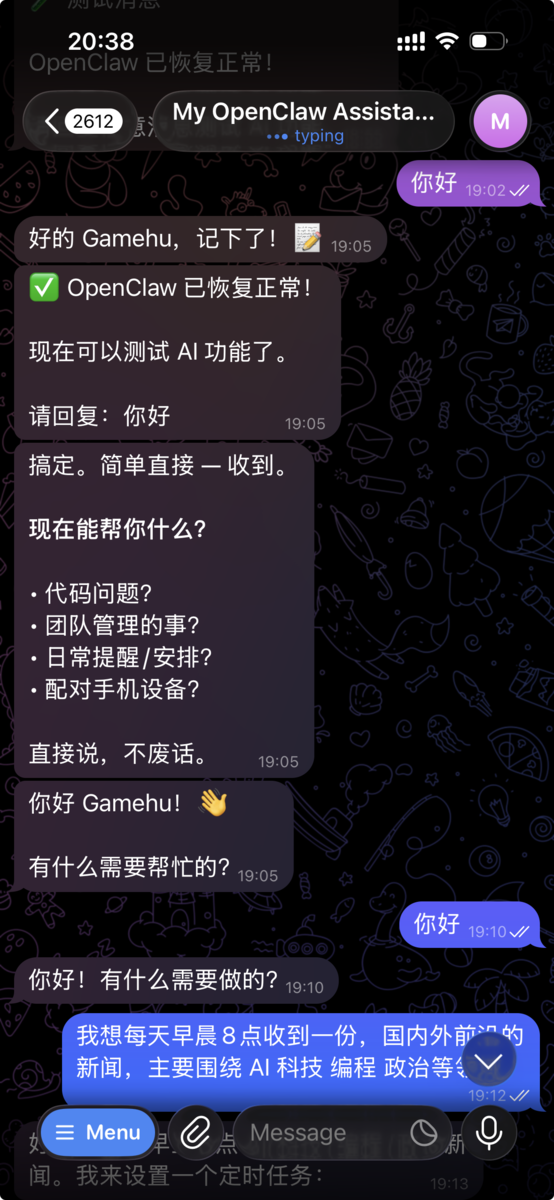
实际使用体验

部署完成后,通过 Telegram 与 Bot 对话:

修复前(问题阶段)

  • 响应速度:最初很快,2 天后变成 5 分钟+
  • 稳定性:运行 2 天后完全卡死
  • 原因:compaction 机制被大会话文件阻塞

修复后(当前状态)

  • 响应速度:3-20 秒,正常可用
  • 稳定性:连续运行 14 小时+ 无故障
  • 内存占用:约 800MB-1.2GB
  • 功能:文件操作、Shell 命令、网页浏览全部正常

关键优化点

配置 contextTokenshistoryLimitsession.maintenance 后,OpenClaw 从”两天必挂”变成”长期稳定运行”。这是生产环境部署的必选项,不是可选项。

📷 Telegram 实际对话效果

Telegram使用效果


安全建议

  1. 永远不要openclaw.json 提交到 Git
  2. 配置文件权限:最小权限原则,但必须保证容器运行用户可读
  3. Web UI 访问:仅通过 SSH 隧道,不要暴露在公网
  4. Telegram 白名单:严格控制 allowFrom 列表
  5. 定期更新:关注 OpenClaw 安全公告

参考资源

Claude Code 思考

引言

最近有篇 Medium 文章火了,标题很炸:Claude Code’s Creator, 100 PRs a Week

说的是 Boris Cherny,Claude Code 的核心开发者,一周提交了 100 个 PR。

文章还提到了他的工作流:

  • 5 个 Claude 实例在终端跑
  • 另外 5-10 个在浏览器跑
  • 早上用手机启动会话
  • 晚上检查进展

看得很震撼对吧?

我的第一反应

老实说,看完我有点焦虑

一周 100 PR,平均每天 14 个 PR。
这是人能干出来的量吗?

但冷静下来想想,我看了下 Boris 之前分享的 13 条实战秘籍。

结合这两份材料,我发现了一些有意思的偏差

这篇文章说了什么

Boris 的工作流

根据文章,Boris 的设置是:

  1. 多实例并行

    • 5 个终端实例,跑 5 个 Claude Code
    • 另外 5-10 个浏览器实例,干别的任务
  2. 24/7 监控

    • 早上用手机启动会话
    • 白天在电脑干活
    • 晚上检查进展
    • 循环往复
  3. 极致优化

    • 每个实例都跑满
    • 不等一个完再开下一个
    • 充分利用 Claude 的并发能力

结果:一周 100 PR。

结合 Boris 的 13 条秘籍来分析

一致的地方

文章说的和工作流,和 Boris 的秘籍是一致的:

  1. 并行多个任务
    Boris 的第 2 条秘籍就是”并行多个任务”。
    5-10 个实例,这确实是极限并行。

  2. 无人值守模式
    Boris 的第 3 条秘籍用 --permission-mode=dontAsk
    不用等他点批准,Claude 自己跑,不用等。

  3. 持续反馈和优化
    Boris 的第 13 条秘籍是”持续反馈和优化”。
    团队每周多次更新 CLAUDE.md,持续优化。

但文章遗漏了什么

文章只说了结果,没说代价

100 PR 一周的背后:

  • 要有 10+ 个 Claude 实例
  • 要持续 24/7 监控
  • 要管理这么多会话的上下文
  • 要处理 100 个 PR 的 review

不是一般开发者能做到的

我的判断

这篇文章有用吗?

有用,但要谨慎看待

有用的地方

  1. 展示了 Claude Code 的极限
    它确实能处理大量任务
    并行确实能大幅提升效率

  2. 工作流的思路

    • 多实例并行
    • 手机远程控制
    • 持续监控
    • 无人值守模式

这些思路可以借鉴,但不用照搬。

  1. 自动化的价值
    agent stop 钩子
    Chrome 扩展自动测试
    这些自动化确实能省时间

要警惕的地方

  1. 容易引发焦虑
    看到”一周 100 PR”,容易焦虑:

    • 我是不是太慢了?
    • 我是不是没充分用 AI?
    • 我是不是不够努力?

    但 Boris 是 Claude Code 的创建者,
    他懂每一处细节,
    他有整个团队支撑,
    他做的是自己最擅长的事.

  2. 不适合普通开发者
    大部分人:

    • 没有那么多实例预算
    • 没有那么多监控时间
    • 没有那么强的多任务能力
    • 没有团队支撑

    照搬这个工作流,大概率翻车

  3. 质量 vs 数量的平衡
    100 PR 一周,质量怎么样?

    • 每个 PR 都认真 review 吗?
    • 都有测试吗?
    • 都有文档吗?

    数量不是一切。

普通人应该怎么做

可以借鉴的

  1. 保持简单配置
    Boris 说得对,默认配置就够用.
    别一上来就调配置.

  2. 并行 2-3 个任务
    量力而行,2-3 个就好.
    Boris 的 5-10 个,是极限操作.

  3. 善用 /goal 命令
    把相关任务一起执行.
    Claude 会自动处理依赖关系.

  4. 无人值守模式
    长任务用 --permission-mode=dontAsk.
    不用一直守着点批准.

  5. 建立 CLAUDE.md
    把项目特有的事记下来.
    避免重复踩坑.

不建议照搬的

  1. 一天 14 个 PR
    没必要,真的没必要.
    质量比数量重要.

  2. 24/7 监控
    不是所有人都这么干.
    正常工作,有张有弛就行.

  3. 5-10 个实例
    资源消耗太大.
    2-3 个实例就够了.

  4. 晚上检查进展
    正常下班就该下班.
    没必要 24/7 在线.

核心思想

结合文章和 Boris 的秘籍,我觉得核心思想是:

把 Claude Code 当作团队的一部分,而不是工具.

  • 不是”让它帮我写代码”
  • 而是”它帮我干活,我管理”

Boris 的成功,不是因为他开 10 个实例.
而是因为他建立了一套高效的工作流

这套工作流:

  • 清晰的任务拆分
  • 合理的并行策略
  • 自动化的质量保障
  • 持续的反馈优化

写在最后

这篇文章的价值,是展示了可能性

但不要被数字迷惑.

100 PR 一周,是:

  • Boris 作为创建者的极限操作
  • 有团队支撑
  • 有多年积累

普通人:

  • 学思路,别学数字
  • 借鉴经验,别照搬
  • 找平衡,别追求极限

Boris 自己都说,他的配置”出乎意料的简单”.

简单才是王道.

别让焦虑支配你。

找到适合自己的节奏,持续优化,就够了.

Claude Code 是来提升效率的,不是制造焦虑的

参考

Claude Code 实战

起因

最近看到 Claude Code 的创始人 Boris Cherny 在 Twitter 上分享了自己使用 Claude Code 的 13 条核心技巧。

这个人不是普通用户,他是 Claude Code 的核心开发者之一。

他的配置,他的习惯,肯定有东西值得学习。

技巧一:保持默认配置

如果你不会调,就别调

Boris 说,因为他们团队都在深度使用 Claude Code,所以默认配置已经优化得挺好的了。

新手容易犯的错误:

  • 看到各种配置就想调
  • 调完反而用不好
  • 默认配置其实已经够用了

建议:

  • 先用默认配置
  • 等熟悉了再考虑个性化
  • 大部分场景,默认就够用

技巧二:并行多个任务

不要盯着一个任务等结果

Claude 是机器人,不是活人。它可以同时处理很多事情。

Boris 的习惯是同时运行 5 到 10 个 Claude 任务。

怎么操作:

  • 在不同终端窗口开多个任务
  • 或者用 /goal 命令并行执行
  • 让 Claude 后台自动排队处理

好处:

  • 不用等一个任务完成才开下一个
  • 总体完成速度更快
  • 充分利用 Claude 的并发能力

技巧三:无人值守模式

长任务的时候,别一直守着点”批准”。

Boris 用的是 --permission-mode=dontAsk 参数。

这个参数的意思是:

  • Claude 可以自己执行命令
  • 不用等用户确认
  • 适合那种不需要人工干预的任务

适用场景:

  • 批量代码重构
  • 自动化测试
  • 文档生成
  • 代码审查

注意事项:

  • 敏感操作不要用这个模式
  • 文件系统权限操作要小心

技巧四:使用 Chrome 扩展自动测试

这是个很实用的技巧。

Boris 用 Chrome 扩展让 Claude 自己打开浏览器测试 UI。

工作流:

  1. Claude 修改前端代码
  2. 自动打开浏览器测试
  3. 发现问题
  4. 自动修复
  5. 再测试
  6. 直到完美

好处:

  • 不用自己手动打开浏览器
  • 测试-修复循环自动化
  • 用户体验问题能快速迭代

技巧五:agent stop 钩子验证

任务完成后,不是直接提交。

Boris 配了个钩子:agent stop。

这个钩子会:

  • 自动验证代码
  • 跑测试
  • 检查代码质量
  • 验证通过才完成

如果验证失败:

  • Claude 继续修复
  • 再验证
  • 直到通过

好处:

  • 质量有保障
  • 不用人工手动验证
  • 形成自动化的闭环

技巧六:共享知识库 CLAUDE.md

这个点很重要。

Boris 的团队共用一个 CLAUDE.md 文件。

放在哪?放在 Git 仓库里。

更新频率:团队成员每周都会多次更新。

更新什么?

  • 发现 Claude 哪里做错了
  • 就把规矩写进 CLAUDE.md
  • 确保它下次不再犯同样的错误

效果:

  • 团队知识沉淀
  • 避免重复犯错
  • 集体优化使用方式

技巧七:保持简单配置

Boris 说,他的配置可能出乎意料地”素”。

意思就是:简单

为什么?

  • Claude Code 开箱即用非常出色
  • 大部分场景不需要自定义
  • 复杂配置反而容易出问题

建议:

  • 能不用插件就不用
  • 能不改配置就不改
  • 保持系统简洁

技巧八:团队协作规范

不是一个人用,是整个团队怎么用。

Boris 团队的做法:

  • 统一的 CLAUDE.md
  • 统一的钩子配置
  • 统一的权限设置
  • 统一的项目结构

好处:

  • 团队协作顺畅
  • 知识可以共享
  • 问题可以快速定位

技巧九:合理使用 MCP

MCP (Model Context Protocol) 是 Claude 的扩展机制。

Boris 的建议:

  • 不要装太多 MCP 服务器
  • 装真正有用的
  • 配置好访问权限

原因:

  • MCP 服务器多了,反而慢
  • 每个都要授权,麻烦
  • 质量参差不齐

技巧十:善用 /goal 命令

/goal 命令可以并行执行多个任务。

例子:

1
2
3
4
5
/goal
1. 重构用户模块
2. 更新 API 文档
3. 添加单元测试
4. 修复已知 bug

Claude 会:

  • 同时执行这些任务
  • 自动处理依赖关系
  • 高效完成

技巧十一:长任务拆分

太长的任务,Claude 容易跑偏。

Boris 的做法:

  • 拆分成多个小任务
  • 每个任务有明确目标
  • 串行或并行执行

好处:

  • 每个任务更容易控制
  • 出问题容易定位
  • 进度更清晰

技巧十二:善用上下文

Claude 能记住的上下文有限。

Boris 的建议:

  • 重要信息一开始就给
  • 不要分多次重复说
  • 用文件记录长期信息

比如:

  • 项目架构写在 CLAUDE.md 里
  • 业务规则也写进去
  • Claude 可以随时读取

技巧十三:持续反馈和优化

不是一次配好就完了。

Boris 团队的做法:

  • 每周多次更新 CLAUDE.md
  • 发现问题马上记录
  • 团队分享最佳实践
  • 持续优化使用方式

本质:

  • 把 Claude 当作团队成员
  • 不断培训它
  • 优化它的工作方式

我的一些实践

用了 Claude Code 一段时间,我也积累了一些经验。

我的配置

  1. 保持默认配置
    基本上没怎么调,默认就够用

  2. 并行任务
    经常同时开 2-3 个任务

  3. 简单的钩子
    只配置了必要的几个

  4. 我的 CLAUDE.md
    项目根目录放了个文件,记录了一些项目特有的事

我的感受

Claude Code 确实好用。

但它的价值,不是简单地”帮我写代码”。

而是:成为你工作流的一部分

  • 你教它规则
  • 它按规则干活
  • 出错了你纠正
  • 下次它就学会了

这个循环持续优化,你的”AI 助手”会越来越聪明。

给使用 Claude Code 的建议

新手建议

  1. 先用默认配置
    别一上来就调配置,默认其实挺好用

  2. 从简单任务开始
    先让它干些简单的,熟悉了再上复杂任务

  3. 善用 /goal
    多个相关任务,用 /goal 一起执行

进阶建议

  1. 配置你的 CLAUDE.md
    项目相关的规则、架构、约定都写进去

  2. 设置自动化钩子
    agent stop 之类的钩子配置好

  3. 合理使用 MCP
    装真正有用的,别太多

团队建议

  1. 统一配置
    团队用统一的 CLAUDE.md,统一的钩子

  2. 定期分享
    定期分享使用心得,最佳实践

  3. 持续优化
    把 Claude 当团队成员,持续培训它

写在最后

Boris 的这 13 条技巧,核心思想就一个:

把 Claude Code 当作你团队的一部分,而不是一个工具。

  • 它会犯错,就像人一样
  • 你要纠正它,就像指导新人一样
  • 它会学习,就像积累经验一样

持续优化,持续反馈,它就会越来越懂你的项目,越来越懂你的需求。

这比单纯”让它帮我写代码”要有用得多。

参考:

Claude Code 实战

背景

Anthropic 最近给 Claude Code 加了个 Remote Control 功能,简单说就是可以用手机或其他设备远程控制本地终端

用起来感觉挺方便的:

  • 在电脑上启动任务
  • 在手机上接着继续干
  • 本地环境、MCP 服务器、项目配置全都保留
  • 上下文不丢失

这篇文章主要记录我自己的iPhone + Claude Code Remote Control实战经验。

一、前提条件

1. 订阅要求

Remote Control 目前需要 Pro 或 Max 订阅。

  • Pro 用户:估计很快就会全量放开
  • Max 用户:现在就能用(我用的就是 Max)

API 密钥不支持这个功能。

2. 登录认证

在终端里跑:

1
claude /login

会跳到浏览器,让你登录 claude.ai 账号。

3. 工作区信任

第一次在项目目录跑 claude,会弹个窗口问你是否信任这个工作区。

一定要点Yes,不然用不了。

二、安装 Claude App(手机端)

iOS 用户

在 App Store 搜 “Claude by Anthropic”,认准官方的。

或者用电脑端的 /mobile 命令,会弹个 QR 码,手机一扫就能直接跳到下载页面。

Android 用户

Google Play 搜 “Claude by Anthropic”。

装好后用手机浏览器登录同一个 claude.ai 账号。

三、启动远程控制

有两种方式,看你在什么场景。

方式一:直接启动新会话

在项目目录下:

1
2
3
claude remote-control
# 或者简写
claude rc

终端会显示:

  • 一个 session URL
  • 提示你按空格键显示 QR 码

进程会一直跑着,等你连。

方式二:在现有会话中开启

如果你已经在 Claude Code 里干活了,想切换到手机上:

1
2
3
/remote-control
# 或者简写
/rc

当前对话会直接带过去,不用重新开始。

提示:用 /rename 先给会话起个名字,手机上好找。

常用参数

启动的时候可以加参数:

1
claude remote-control --verbose

--verbose:显示详细的连接日志,方便调试。

四、用 iPhone 连接

终端显示 QR 码和 URL 后,你有三种方式连。

方式一:扫 QR 码(推荐)

  1. 电脑终端按空格键,显示 QR 码
  2. iPhone 打开 Claude App
  3. 点右上角扫描图标
  4. 对准 QR 码扫一下

秒连上。

方式二:打开 URL

终端会显示个类似这样的链接:

1
https://claude.ai/code/session/xxxxxxxxxxxxx

用 iPhone 的 Safari 直接打开就行。

方式三:在 App 里找

打开 Claude App,进 session 列表。

Remote Control 的会话会显示一个电脑图标,带个绿点,表示在线。

建议先给会话起名字,不然都叫”Remote Control session”很难分。

五、实际使用场景

场景一:躺沙发上继续

白天在电脑上启动个任务:

1
claude rc

跑起来了,晚上躺沙发上:

  • 手机 Claude App 扫码连接
  • 接着白天的工作继续
  • 看到本地环境的所有内容

场景二:会议中监控

让 Claude 在本地跑个长任务:

1
claude rc

开会的时候,用手机时不时看看进度:

  • 看到工具调用日志
  • 看到输出结果
  • 随时发送新指令

场景三:通勤路上查看

早上在电脑启动会话,上班路上:

  • 手机打开查看当前状态
  • 看到昨天的工作上下文
  • 回复一些简单的指令

到了公司,电脑接着干。

六、自动开启远程控制(可选)

默认得手动输 /rc 才能远程控制。

每次都自动开启:

在 Claude Code 里输:

1
/config

“Enable Remote Control for all sessions” 设成 true。

以后每次启动 Claude Code,默认都支持远程控制。

七、一些注意事项

1. 一个会话只能一个远程连接

同时只能一个设备连。
但可以在终端、浏览器、手机之间轮着来发消息,上下文是同步的。

2. 终端不能关

Remote Control 是本地进程,终端关了会话就断了。

再连的话重新跑:

1
claude rc

3. 网络断了别慌

电脑如果在,但网络断了超过大概 10 分钟,会话会超时退出。

电脑恢复网络后,重新 claude rc 就行。

4. 手机端只是个窗口

重要理解:

代码在你本地跑,不是在云端跑。

手机 Claude App 或者网页端,只是个窗口,让你能看到和操作本地会话。

  • 本地文件系统访问
  • MCP 服务器
  • 项目配置

这些全都保留在本地。

八、Remote Control vs 网页版 Claude Code

这两个长得一样,但本质不同:

Remote Control 网页版 Claude Code
执行位置 你的本地机器 Anthropic 管的云端
本地文件系统 可访问 不访问
MCP 服务器 可用 不用
项目配置 保留 重新配置
使用场景 本地工作,想换个设备接着干 快速启动,不需要本地环境

建议:

  • 本地有项目,想换个设备接着干 → Remote Control
  • 快速测试,不需要本地环境 → 网页版
  • 多任务并行 → 网页版

九、我的实际体验

用了几天,说说感受。

好的地方

  1. 上下文不丢失
    从电脑切换到手机,对话历史全在
    不用重新解释之前干到哪了

  2. 本地环境完全保留
    MCP 服务器能用
    本地文件能访问
    项目配置不用重新配

  3. 灵活切换设备
    终端发一条
    浏览器发一条
    手机再发一条

    都在同一个会话里。

  4. 支持断线重连
    网络断了自动重连
    只要电脑还在,不会丢

需要注意的地方

  1. 一次只能一个远程连接
    多设备同时连不了

  2. 终端不能关
    关了就断了

  3. Mac 优先
    目前功能是 Research Preview,Max 用户先用上

十、一些实用技巧

技巧一:用 /rename 起名

每次启动 Remote Control 前,先:

1
/rename hexo-blog-work

手机上会话列表里一眼就能找到。

技巧二:多终端切换

  • 电脑上发条指令
  • 手机上看看结果
  • 再发一条给手机

来回切,挺方便的。

技巧三:长任务监控

让 Claude 本地跑长任务(比如批量重构):

1
/rc

手机随时看进度,不用一直守着电脑。

十一、安全说明

Anthropic 在文档里说明了安全性:

  • 本地 Claude Code 只发出站 HTTPS 请求
  • 不开任何入站端口
  • 流量走 Anthropic API 的 TLS 加密通道
  • 用多个短期凭证,各自独立过期

简单说,安全级别和普通 Claude Code 会话一样。

十二、常见问题

Q: Remote Control 和网页版 Claude Code 有啥区别?

A:本质区别是代码在哪跑。

  • Remote Control:在你本地跑,能访问本地文件、MCP、项目配置
  • 网页版:在 Anthropic 云端跑,不用本地环境

Q:能用 API 密钥吗?

A:不行。必须是 Pro 或 Max 订阅。

Q:手机端能看到我电脑上的所有东西?

A:不是。手机端只是窗口,操作的是本地 Claude Code 会话。
能访问的范围,就是 Claude Code 能访问的范围。

Q:网络断了会怎样?

A:电脑如果在,只是网络断了,会话会等待。
超过大约 10 分钟连不上,会超时退出。

Q:能多个设备同时连吗?

A:一次只能一个远程连接。
但可以在多个设备间切换,上下文同步。

总结

Remote Control 这个功能,解决的是:

“AI 编程任务需要持续交互,但人不能一直在电脑前”

这个实际痛点。

不是什么革命性创新,但让工作流更顺畅了:

  • 电脑上启动
  • 手机上继续
  • 灵活切换
  • 本地环境全保留

如果你是 Claude Code 的 Max 用户,推荐试试。

终端里输 /rc 或者 claude rc 就能开始。

参考

官方文档: remote-control

AI 实践

背景

最近看到一位开发者在 X 上分享了他的 AI 编码工作流,看得我眼前一亮。他不再直接使用 Codex 或 Claude Code,而是用 OpenClaw 作为编排层,让一个叫 Zoe 的编排器来管理一群 AI 代理。

说实话,刚开始看的时候我还在想,直接用 Claude Code 不就够了吗?为什么还要搞个编排层?看完整个架构和工作流程后,我才明白这确实是个质的飞跃

先看成果

这哥们儿过去4周的数据:

  • 一天 94 次提交。他最高产的那天,开了 3 个客户会议,一次编辑器都没打开。平均每天 50 次提交左右
  • 30 分钟 7 个 PR。从想法到生产环境的速度飞快,因为编码和验证基本都自动化了
  • 提交次数直接转化为 MRR(Monthly Recurring Revenue):他用这个系统来做真实的 B2B SaaS 产品——和创始人主导的销售结合,大部分功能请求都能当天交付。速度就是转化率

Git 历史看起来像他刚招了一个开发团队,实际上就他一个人,从管理 Claude Code,变成管理一个 OpenClaw 代理,而 OpenClaw 又管理着一群其他的 Claude Code 和 Codex 代理。

为什么需要编排层?

上下文窗口的零和博弈

上下文窗口是零和游戏。你必须在里面选择放什么:

  • 填满代码 → 没空间放业务上下文
  • 填满客户历史 → 没空间放代码库

这就是为什么两层系统有效:每个 AI 只加载它需要的。

OpenClaw 和 Codex 有完全不同的上下文:

OpenClaw:

  • 客户数据和会议记录(通过 Obsidian vault)
  • 业务目标和策略
  • 过去的决策和成败经验
  • 产品路线图
  • 市场信息

Codex:

  • 当前代码库
  • 具体文件和类型定义
  • 单元测试
  • 构建/测试流程
核心思想:通过上下文的专业化,而不是通过不同的模型来实现专业化

Codex 和 Claude Code 的局限

Codex 和 Claude Code 对你的业务几乎一无所知。它们看到的是代码,不是你业务的完整图景。

OpenClaw 改变了这个公式。它作为你与所有代理之间的编排层,在 Obsidian vault 中保存所有业务上下文(客户数据、会议记录、过去的决策、什么有效、什么失败),然后将历史上下文转化为每个编码代理的精确提示词。

代理专注于代码。编排器保持在高层策略层面。

系统工作流程

第1步:客户需求 → 与 Zoe 一起定范围

跟客户通完电话,他和 Zoe 讨论这个需求。因为所有会议记录都自动同步到他的 Obsidian vault,他这边完全不需要解释什么。

他们一起确定功能范围——最终确定了一个模板系统,让客户可以保存和编辑现有配置。

然后 Zoe 做三件事:

  1. 充值解除客户阻塞——她有管理员 API 访问权限
  2. 从生产数据库拉取客户配置——她有只读生产数据库访问权限(Codex 代理永远不会这个),获取他们现有设置,包含在提示词中
  3. 生成 Codex 代理——带有包含所有上下文的详细提示词

第2步:生成代理

每个代理都有自己的 worktree(隔离分支)和 tmux 会话:

1
2
3
4
5
6
# 创建 worktree + 生成代理
git worktree add ../feat-custom-templates -b feat/custom-templates origin/main
cd ../feat-custom-templates && pnpm install
tmux new-session -d -s "codex-templates" \
-c "/Users/elvis/Documents/GitHub/medialyst-worktrees/feat-custom-templates" \
"$HOME/.codex-agent/run-agent.sh templates gpt-5.3-codex high"

代理在 tmux 会话中运行,通过脚本进行完整的终端日志记录。

如果代理走错了方向?不需要杀掉它:

1
2
3
4
5
# 错误方向:
tmux send-keys -t codex-templates "Stop. Focus on the API layer first, not the UI." Enter

# 需要更多上下文:
tmux send-keys -t codex-templates "The schema is in src/types/template.ts. Use that." Enter

任务在 .clawdbot/active-tasks.json 中跟踪:

1
2
3
4
5
6
7
8
9
10
11
12
{
"id": "feat-custom-templates",
"tmuxSession": "codex-templates",
"agent": "codex",
"description": "Custom email templates for agency customer",
"repo": "medialyst",
"worktree": "feat-custom-templates",
"branch": "feat/custom-templates",
"startedAt": 1740268800000,
"status": "running",
"notifyOnComplete": true
}

完成后更新 PR 号和检查:

1
2
3
4
5
6
7
8
9
10
11
12
{
"status": "done",
"pr": 341,
"completedAt": 1740275400000,
"checks": {
"prCreated": true,
"ciPassed": true,
"claudeReviewPassed": true,
"geminiReviewPassed": true
},
"note": "All checks passed. Ready to merge."
}

第3步:循环监控

一个 cron 任务每 10 分钟运行一次,照顾所有代理。这基本上就是一个改进版的 Ralph Loop。

但它不直接轮询代理——那样太贵了。而是运行一个脚本读取 JSON 注册表并检查:

  • tmux 会话是否存活
  • 跟踪分支是否有打开的 PR
  • 通过 gh cli 检查 CI 状态
  • 如果 CI 失败或有关键审查反馈,自动重生失败的代理(最多 3 次)
  • 只有需要人工关注时才提醒

他不是盯着终端看。系统告诉他什么时候该看。

第4步:代理创建 PR

代理提交、推送,并通过 gh pr create --fill 打开 PR。这时他不会收到通知——单有 PR 不算完成。

完成的标准(非常重要,你的代理必须知道这个):

  • PR 已创建
  • 分支已同步到 main(无合并冲突)
  • CI 通过(lint,类型,单元测试,E2E)
  • Codex 审查通过
  • Claude Code 审查通过
  • Gemini 审查通过
  • 包含截图(如果有 UI 变化)

第5步:自动化代码审查

每个 PR 都由三个 AI 模型审查。它们捕捉不同的东西:

  • Codex 审查者——边缘情况方面卓越。审查最彻底。捕捉逻辑错误、缺少错误处理、竞态条件。误报率很低
  • Gemini Code Assist 审查者——免费且极其有用。捕捉安全性问题、其他代理忽略的可扩展性问题。并建议具体修复方案。安装它是必然的
  • Claude Code 审查者——基本没用——倾向于过度谨慎。很多”考虑添加…”的建议通常是过度工程化。除非标记为关键,否则我都跳过。它自己很少发现关键问题,但验证其他审查者标记的内容

这三个都在 PR 上直接发布评论。

第6步:自动化测试

他们的 CI 流水线运行大量自动化测试:

  • Lint 和 TypeScript 检查
  • 单元测试
  • E2E 测试
  • 针对预览环境(与生产相同)的 Playwright 测试

上周他加了新规则:如果 PR 改变任何 UI,必须在 PR 描述中包含截图。否则 CI 失败。这大幅缩短审查时间——他可以确切看到改变了什么,而无需点击预览。

第7步:人工审查

这时他收到 Telegram 通知:”PR #341 准备好审查。”

到这时候:

  • CI 通过
  • 三个 AI 审查者批准了代码
  • 截图显示 UI 变化
  • 所有边缘情况在审查评论中有记录

他的审查需要 5-10 分钟。很多 PR 他在不读代码的情况下合并——截图向他展示他需要的一切。

第8步:合并

PR 合并。一个日常 cron 任务清理孤立的 worktree 和任务注册表 JSON。

这基本上就是 Ralph Loop,但更好。

Ralph Loop 从记忆中拉取上下文,生成输出,评估结果,保存学习。但大多数实现每个周期运行相同的提示词。蒸馏的学习改进未来的检索,但提示词本身保持静态。

他们的系统不同。当代理失败时,Zoe 不会用相同的提示词重新生成它。她用完整的业务上下文查看失败,并弄清楚如何解除阻塞:

  • 代理上下文用完了?”只关注这三个文件。”
  • 代理走错了方向?”停。客户想要 X,不是 Y。这是他们在会议中说的。”
  • 代理需要澄清?”这是客户的邮件和他们公司的业务。”

Zoe 照顾代理直到完成。她有代理没有的上下文——客户历史、会议记录、他们之前尝试过什么、为什么失败。她使用那个上下文在每次重试时写更好的提示词。

但她也不会等他分配任务。她主动寻找工作:

  • 早上:扫描 Sentry → 发现 4 个新错误 → 生成 4 个代理调查和修复
  • 会议后:扫描会议记录 → 标记 3 个客户提到的功能请求 → 生成 3 个 Codex 代理
  • 晚上:扫描 git log → 生成 Claude Code 更新变更日志和客户文档

跟客户通完电话去散个步。回到 Telegram:”7 个 PR 准备好审查。3 个功能,4 个 bug 修复。”

当代理成功时,模式被记录。”这个提示词结构对计费功能有效。””Codex 需要预先知道类型定义。””总是包含测试文件路径。”

奖励信号是:CI 通过,所有三个代码审查通过,人工合并。任何失败触发循环。随着时间推移,Zoe 写更好的提示词,因为她记住什么交付了。

不同代理的特点

不是所有编码代理都平等。快速参考:

Codex 是他的主力。后端逻辑、复杂 bug、多文件重构、任何需要跨代码库推理的东西。它更慢但彻底。他用它处理 90% 的任务。

Claude Code 更快,更擅长前端工作。它权限问题也更少,所以很擅长 git 操作。(他以前更常用这个来驱动日常,但 Codex 5.3 现在就是更好更快)

Gemini 有不同的超能力——设计感知。对于漂亮的 UI,他让 Gemini 先生成 HTML/CSS 规范,然后交给 Claude Code 在他们的组件系统中实现。Gemini 设计,Claude 构建。

Zoe 为每个任务选择正确的代理,并在它们之间路由输出。计费系统 bug 给 Codex。按钮样式修复给 Claude Code。新仪表板设计从 Gemini 开始。

成本

每月大约 $100 给 Claude,$90 给 Codex,但你可以从 $20 开始。

当前遇到的瓶颈

他现在遇到的瓶颈是:RAM。

每个代理都需要自己的 worktree。每个 worktree 都需要自己的 node_modules。每个代理运行构建、类型检查、测试。五个代理同时运行意味着五个并行 TypeScript 编译器、五个测试运行器、五组依赖加载到内存中。

他的 16GB Mac Mini 在开始交换前最多跑 4-5 个代理——而且还得够幸运它们不要同时尝试构建。

所以他买了一个 128GB RAM 的 Mac Studio M4 Max($3,500) 来驱动这个系统。3 月底到货,他会分享是否值得。

启示

我们会在 2026 年看到大量一人百万美元公司开始。对那些理解如何构建递归自我改进代理的人来说,杠杆是巨大的。

它看起来是这样的:一个 AI 编排器作为你自己的延伸(就像 Zoe 对他),将工作委托给处理不同业务职能的专业代理。工程。客户支持。运营。市场。每个代理专注于它擅长的。你保持专注和完全控制。

下一代创业者不会招一个 10 人的团队来做拥有合适系统的人能做的事。他们会像这样构建——保持小规模,快速移动,每天交付。

个人思考

看完这个案例,我有几个感触:

  1. 这不是要取代人类。人类仍然需要设定目标、做战略决策、做最终审查。AI 代理只是放大了人类的产出能力。

  2. 编排层是关键。直接用 Claude Code 当然能提高效率,但要达到”一天94次提交”这种量级,需要一个更高层的系统来管理、协调、监控多个代理。

  3. 业务上下文不能丢。为什么需要编排层?因为只有编排器有完整的业务上下文。代理们只看到代码,看不到背后的业务逻辑、客户需求、历史决策。

  4. 自动化程度决定上限。从手动写提示词,到自动生成提示词;从手动审查,到三层 AI 自动审查+最终人工确认;每个环节的自动化都能大幅提升效率。

  5. 成本相对可控。一个月不到 $200 的成本,却能实现这么高的产出,ROI 还是挺高的。

当然,这个系统也有明显的局限——RAM。这也提示我们,基础设施要跟上。

但更重要的是,这种”人+AI编排器+AI代理集群”的模式,可能是未来的主流工作方式。

参考

原文: https://x.com/elvissun/status/2025920521871716562、https://x.com/huangyun_122/status/2026370426881060945

AI 实践

前两天刷推看到一个案例,一个哥们用 8 天时间搞了 4 万行 TypeScript,17 个插件,3000 多个测试。而且最主要的是,这活儿基本全是 AI 干的。

我当时第一反应是:这特么怎么做到的?

阅读全文 »